2018年03月18日

●MacBook12" —およそ12年ぶりに買う自分のためのPC

 12年ぶりに純粋に自分のためだけのPCを購入した。

 MacBookなので、ノートブックとしてはPowerBookG4 Titan 1GHz 以来のおよそ20年ぶりである。

 その間にも家内が2011年に購入したMacBookAir13"もあるが、これは純粋に自分のためだけの物ではない。共有して使うのには自分向けの環境に調えたりするのだが、これが自分にとって使いやすい仕様でも、決して万人受けするものでないものもある。

 一口に自分のためだけと言っても、これだけは譲れないという仕様のこだわりがあるので、それらをモーラしていないと自分のものという実感が湧かないのである。

 そのこだわりとは、

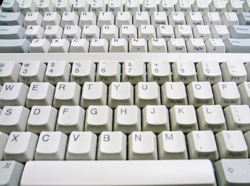
 1. US配列のキーボードであること。

 2. ファンレスで静かな環境であること。

である。

 1.のUS配列とは古くはMacintoshPlusを使った頃から(その頃はJISキーボードなど用意されていなかった)US配列で慣れ親しんでいる。

 その後HHKBを使い続けているがこれもUS配列のシンプルなものである。
 そもそも日本語を打つのもローマ字入力なのでキートップにかなが振られていると、帰って邪魔、汚れにしか見えない。

 2.のファンレスで静かな環境とは、熟考しながら文章を起こしたり、デザインを試行錯誤したりするには静かな環境が大事なのである。少し重い処理をさせたくらいで五月蠅くファンが回転するマシンは、ファンが回らないように伺いながら使う余計な気配りが必要になってしまう。

 さらに、今回のMacBook12には、レチナ液晶であること、

これで、小型でも高精細、高画素表示で広く取れる作業場であったり、常に携帯できる過去最軽量・最薄のボディであるなどの特徴が有る。

毎日。持って歩けることで、

いつでもどこでもフルスペックでやりたいことができ、どこでも作業場になり得る。。

また、これからはBluetoothでワイヤレス。

キーボードやマウスなど

実際に手に触れるマウス、キーボードには高品質のものを。

欠点と言えばポートが少ないこと。

ただしこれも軽量コンパクトにするための納得の削除である。まあ、USB3.1(Thanderbolt3)ポートが1つあればいけるんじゃないか?

キーボードは最小限度に使える。ストロークが浅すぎること、

2009年03月09日

●miniノートMac


090309

お外に持ち歩きマシンに軽いMacOSが動くマシンが欲しかった。

PowerBookG4を復活させたものの、華奢ではかないチタンボディとその割に重い重量には常に持ち歩きには神経を使わされる。

とかいってMacBookAirは高価なのである。

そこで、通称「貧者のMacBookAir」を作ることにした。

素材はDELL Inspiron Mini 9 。

いわゆるネットブックというやつである。

ただ、1035gの軽量さに加え、2GBのメモリ、SSD採用、ファンレス、LED液晶と最新の技術がバランスよく収まっている。

しかも価格が安い。ちょうどキャンペーン中で安くかったので思わず注文した後さらに安いアウトレット品が出ていたので、そちらに変更した。

構成は、2GBメモリ、32GBSSD、英語配列キーボード、Ubuntuモデルそして何より色がチェリーレッドと申し分ない内容だった。

まぁキャンペーン品はSSDが64GBと大きめなのだが、そのうち128GBの大容量のものが安価で出回るはずであるから、その時点で取り替えればいいと思う。

そもそも、ネットブックには軽い作業しかさせないので、32GBもあればとりあえずは間に合うのである。

念のため、8GBのマイクロSDと付けたままでもほとんど出っ張らないUSBアダプタを別途に用意したので、データが増えたらそこに移動すればよい。

さて、OSXのインストールである。

通常は別途USB接続のDVDドライブを用意するところだが、USBメモリを使ってのインストールも可能なのでそちらを選択することにする。

USBメモリは2つ用意する。

1つめはBIOS書き換えのためのLinuxが走る小容量のもの

2つめはMacOSX LeopardのリテールDVDが丸ごと収まる大容量のもの

まず、1つめの2GBUSBメモリーでLinuxブートに作成。

これはWindowsを用いる。

フォーマット形式はFAT32で行う。

つぎにネットからSyslinux-3.72.zipをダウンロード。

これはUSBで走るLinuxのファイルである。

ダウンロードしたzipファイルを解凍。

解凍したフォルダをCドライブ直下に置き、名前をsyslinuxに書き換える。

その中のwin32ディレクトリにsyslinux.exeという実行ファイルがあるのを確認。

Windowsのスタートメニューから "ファイル名を指定して実行"というコマンドを選択。

"c:\syslinux\win32\syslinux -ma e:"と入力し"OK"

前半のc:\syslinux\win32\syslinux はCドライブ直下に置いて先ほど確認したexeファイルを名前で

-ma はオプションコマンド

最後の e: はUSBメモリーのディレクトリを指す。

私の場合eドライブだったが、人によっては f だったりと違う場合があるので「マイコンピュータ」で確認する。

これで、USBメモリー内にWindowsからは見えない「syslinux.exe」という1個のファイルが作られる。

ここからは普通にMac環境で作業できる。

USBメモリをMacのデスクトップにマウントして、ネットから最新のBIOS書き換え環境をダウンロード。

現時点では DellMiniBoot123v8.01.iso.zip が作成日2月2日の日付で最新なので迷わずコレを選ぶ。

何でも、この環境も日進月歩らしく、今ではほとんど不具合なく動くという。

ダウンロードしたZipを解凍して、その内容のすべてを先ほど作ったUSBメモリーへコピーする。(ただしsyslinux.exeは上書きしない。もっともファイルにロックがかかっているのでロックを外さないと上書きできないようになっている。)

これでUSBメモリから起動できるBIOS書き換え環境ができた。

2つめMacOSX LeopardインストールUSBメモリーの作成。

これは簡単である。

MacOSX Leopard DVDディスクからディスクユーティリティを使用してディスクイメージの作成。

メニューの「復元」コマンドで復元元にそのイメージファイルを選び、復元先をUSBメモリーに選択する。

7GB超えのファイルなので、これには少々時間がかかるが、無事に検証も終わって、MacOSXインストール起動可能なUSBメモリーが出来上がる。

ちなみにこれは普通のMacでも使えるので光学ディスクドライブのないMacBookAirなどでも使えるだろう。

さて、これで仕込みはOKである。

DELL Inspiron Mini 9は小さなボディにもかかわらず、USBポートが左右に3つ備えている。

左側にLinux起動用のUSBメモリーを差し込み、右側にMacOSX起動用のUSBメモリを差し込む。

DELLノートの電源スイッチを入れる。

起動中、DELLのロゴが表示されている間に

0キーを押すとオプション起動ドライブの選択画面「Boot Menu」が表示される。

その上から2つめの「USB Storage」をアローキーで選択

Enterキーを押すと、1つめのUSBメモリーから起動が始まる。

プロンプトが現れて、インストールディスクの入っているドライブのIDを聞かれる。

たぶんここで通常にDVDからインストールならば 9f と入れるところだが、USBメモリーのIDは違うので、その時点でEscキーを押して、有効なドライブIDを確認する。

私の場合は81だった。

81入力しリターンを押すと、ドライブ名である「MacOSX install DVD」と名前が表示されるので安心してさらにリターン。

再起動して2つめのUSBメモリーからMacOSXのインストール環境で起動する。

あとは通常のMac機器のインストールと同じ手順で良いのだが、一つだけ中がある。

インストールの前にディスクユーティリティを起動し、標準で2つに分けられているパーティションを1つに設定。

次にパーティションイメージ画面の下にある「オプション...」ボタンをクリック。

3つのラジオボタン選択の一番上 「GUIDパーティションテーブル」を選択。

フォーマット形式はMacOSX拡張フォーマット(ジャーナリング)形式でフォーマットする。

ディスクユーティリティを終了し、通常にMaxOSXをインストール。

ただ、非力なマシンなのでなるべくオプションは外すようにした方がよい。

他国言語を外し、プリンタドライバーを外し、X11を外してインストール。

結構な時間がかかって、インストール終了。

噂ではここでインストールに失敗しましたとのメッセージが出るはずなのだけど、現バージョンでは成功したと表示された。

再起動ボタンで再起動。

起動できないので、ここでまた、0キー起動でUSBメモリからの起動を選択。

LinuxBIOS書き換え環境からの起動になるので、ここでもう一度起動ドライブのIDを選ぶ。

結果から言うと、なぜか内蔵SSDの番号も81だった。

81と入力して再起動。

この次はちゃんと内蔵SSDからインストールされたMacOSX環境で起動できた。

ただし、起動直後ではまだこのmini9のハードに会わせた環境になっていないので、実際は1024×600の解像度なのに800×600と判断されて横長に表示される。

1つめのリナックスのUSBメモリー内にあるDELLMini9Utils / DellEFIを起動するとこのハードに合わせた設定環境がインストールされる。
インストール後再起動すると、今度はちゃんと1024×600の解像度で表示されるようになった。

後は普通にMac環境を整えればOK。
  無線マウスをつなげても快適に動くし、マックのコマンドキーはウィンドウズキーではなくてAltキーに割り当てられている。これはコマンドキーがスペースキーの隣という位置関係を重視したみたい。表示と違うもののこっちの方が使いやすい。ウィンドウズキーはOptになる。
2008年08月26日

●3本アンテナの凄いヤツ来た。

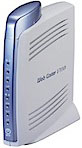
我が家のルータは3年前に光ケーブルを引いたときにNTTから買い取ったWebCasterV110という物である。

v110.jpg

デザインがいまいちだけど、安定して通信できていた。

標準ではWiFiに対応しておらず、オプションのIEEE802.11a/g対応カード子機「Web Caster FT-STC-Va/g」を専用無線LANカードスロットに装着することにより、高速ワイヤレス通信が可能になる。

このオプションが今の無線通信速度から考えると割高なのでこれは買わずに 手軽にWiFiアンテナが立てられるFonのルータを接続してしのいでいた。

当初、WiFi機器はPalm機のCLIEやiPodTouchぐらいだったのでそれでもOKだった。

ここ最近、iPhoneなど高速WiFiで接続したい機器が増えてきたことと、前に使っていたメインPCのPowerBookG4TiをWiFiで接続させるため、Fonではなく普通のWiFiアンテナを立てることにした。

Appleから出しているAirMac Expressも考えたけど、現在のルータ、WebCasterV110に付け足しで使う形になり、もっとシンプルにしたいことと、WiFiアンテナから壁越しのバルコニー全体まで届かない可能性があるため、より強力なアンテナを搭載したWiFiルータを新たに購入することにした。

店で多数ある無線ルータを見ながら店の人にも相談したところ、バッファローの物を勧められた。

理由は接続が簡単であるということだった。

外見デザイン的にはPCIの物が白くてすっきりしていていい感じだったので、聞いたところ、PCIのルータは品物は確かだけど接続が難しくサポートも悪いのであまり勧められないと言われた。

まぁ多少、設定の難しい物は今までも何度も経験があるから何とかなるだろうと、高をくくり、やはり部屋に置く物だけに外見が気に入ったPCIのルータMZK-W04N-X購入した。


080826_2

ちょうど新古品が定価の半額ぐらいで出ていたので、安かったことも購入を後押しした。

実はこれが1月前のことである。

実際に、有線ルータ、11nのWiFiの接続は難儀しながらも設定できたので直ぐに接続できた。

問題はPowerBookG4Tiの11bの方である。

これが何度やってもPASSが通らないのである。

仕方がないので、MZK-W04N-XにFonルータを接続して、PowerBookG4TiだけFon無線で繋げていた。

もともとPowerBookG4Tiのスリープ回復後の無線接続時にFonサイトでIDとPassを入力するのが面倒で正式なWiFiアンテナを立てようと思っていただけにこれでは意味がない。

たぶん、MZK-W04N-Xを売った前のオーナーも接続設定の難しさに値を上げて直ぐに売ってしまったのではないかと想像する。

なので私は新古品で買えたわけだけど、使えないのでは意味がない。

このままでは安物買いの銭失いになってしまう。

この週末にじっくり設定を色々いじって、どうやらWEPのPASS設定を64Bitから128Bitに変更すればPowerBookG4TiでもPassが通るようになった。

おかげで安価で高速なWiFi接続ができ、機器もモデム+WiFiルータという最小限の構成でシンプルに動かせるようになった。

3本アンテナの効用は大きく他の部屋の隅でも今度はちゃんと電波を捉えられるようになった。

2008年05月13日

●クロックアップ

EM・ONEはCPU にarvell® PXA270 を使用しているが、普段は416Mhzで稼働している。これがとても実用的といえないくらい遅い動作しかできない。ましてやサクサクと動作するPalmを長らく愛用している私にはとても我慢できる代物ではない。色々調べてみてソフトウェアでクロックアップする方法があったので、さっそく実行してみた。クロックアップにはxclkcfg_03.exeというアプリを使用するがその前段階として、レジストリを編集する必要がある。
「\\HKEY_CURRENT_USER\Software」に新規で「xclkcfg」という項目を作り、DWORD値を作成して、パラメータを
値の名前 : EnableExtendMode値のデータ : 1
という設定にする。
レジストリが無事に設定されれば、xclkcfg.exeを起動すると、右下に「EXTEBD」のボタンが表示される。 この「extend」ボタンを押すと設定項目のウィンドウが表示される。 値を LCD26=1 N=2.5 A=1 L=19 に変更して、「変更」ボタンを押す。するとクロックが変更できる。 これで617.5Mhzにまでアップされた。 この状態でEM・ONEを動作させていると「あぁやっぱりこれくらいのサクサク感がないと実用に値しないし、そもそも416Mhzなんてかったるい動作のまま世に出してはいけないだろう」と思えるくらいだいぶ印象が違ってくる。 もともとクロック周波数400Mhzでもそれなりのスピードが出るものだろう。この半分のクロック200MhzでもPalmOS5ならばサクサク動くのである。617.5Mhzにまでアップした状態でようやくそれに近づく感じである。(それでもブラウザなどは重いけど・・・)以上のことから問題はとんでもないくらい重くとてもモバイル向けとは言い難いWindowsCEに原因があると改めて感じるのである。
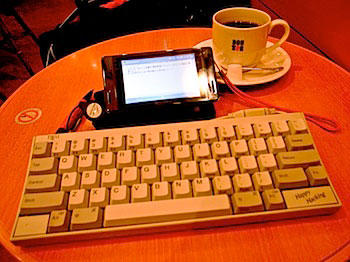
そもそもモバイル機器にあまり重い処理は期待していない。USB接続のキーボードが簡単に接続できることから、好みのエディタを使って気分転換に外で原稿書きが出来ることを期待していた程度である。この辺はEM・ONEというよりATOK+HHKBの組み合わせの快適さに寄るところが大きいのである。080413-0010229.jpg

2007年12月02日

●意外と便利なコヒーレンスモード

ようやく自宅のMac環境にもBootCampでWindows Vista Ultimateをインストールしてみた。

071202.jpg

BootCampはLeopardから正式にサポートされた機能で以前のベータ版から導入しやすくなっている。
ただ、BootCampアシスタントで標準に作成されるパーティションはFAT32でフォーマットされているため、Vistaをインストールするためには、インストール時にNTFSにフォーマットし直さなければならない。
後は問題なくインストールは終了した。

BootCampをそのまま使う場合はMac/Winを起動時に選択する必要があるが、ここは職場の環境と同様Parallels Desktopを使用する。
これを使用すると昔のバーチャルPCのようにMac環境にWin用のウィンドウが表示される。
もちろんIntelチップを積んだネイティブ環境なのでスピードの上では必要十分である。
メモリも4G積んでいるので、Vistaに2Gを割り当てている。
ちなみにメモリ1G環境でVistaを使用すると、設定で工夫しないとだいぶスピードが遅くなる。

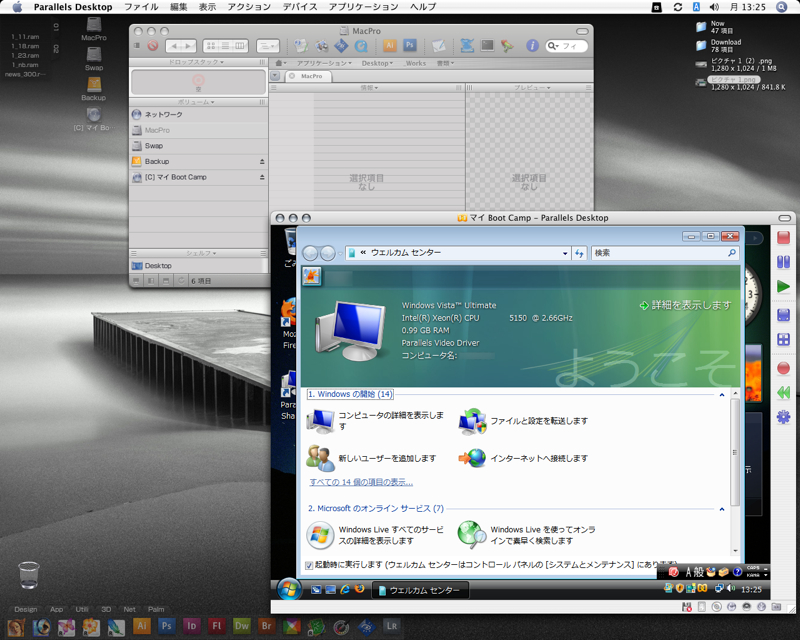
さらにParallels Desktopにはコヒーレンスモードという物がある。
これはMac/Winを世界を切り分けることなくあたかも単一の画面でそれぞれのウィンドウを行き来できるものである。
文章にするとやや説明しずらいが、上記のスクリーンショットを見てもらえば納得してもらえるだろう。
MacのDockの上にVistaのスタートバーが来てその上にそれぞれのウィンドウが混在してる。
ユーザはその間を意識することなく切り替えることができる。
このように使うとOSの種類に対する敷居がぐっと低くなりそれぞれの違いなどあまり気にしなくなるようになるかもしれない。
(ただ、Win環境はVistaになっても未だに文字表示が汚いという特徴があるが)

とりあえずVistaをインストールしてみたものの、これといって目的がある訳じゃない。
まぁ自社製品をインストールしてその使い勝手の検証はするつもりだけど、DiabloをインストールしてWin環境とMac環境を横に並べてプレイするのもいいかもしれない。

2007年11月23日

●iMac 来た

071124-0010015

本日ようやくiMacが届いた。

5年近く使用していたPowerBookG4はその時々に応じて拡張を繰り返してきたが、もうそろそろ限界を感じていた。
第一、ノート側の液晶がそろそろ寿命で白が白くなくちょっとクリーム色がかかるようになっていた。
特にブルーの色深度浅くなって、このままではデザインには使えなかった。
外付けのモニターで作業はしていたけど、ノート本来の気軽な使い方からはかなり外れていた。
USBも1.1だったのをCardBusにUSB2.0カードを刺して対応させたり、夏の暑さに対応してPCクーラーも敷いていた。

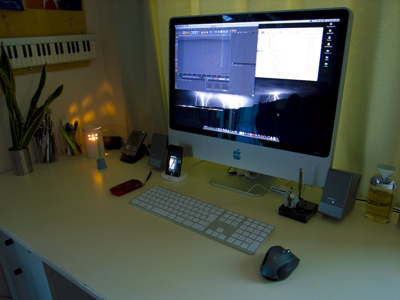
それら過去の遺物をすべて片付けて、その全てがまかなえたうえでそれ以上の性能を持つiMac 1つ設置すると驚くほどシンプルに整理された。
いい感じである。
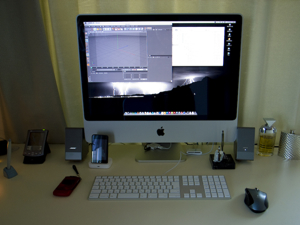
ついでに机の上もなるべくシンメトリーになるように配置した。

071124-0010020

撮影用に純正の平べったいキーボードを置いてみたけど、実際に使うのはHHKB。
Leopardでドライバが動くかちょっと心配だったけど、あっさりとクリアした。

長文記述にはちょっと辛いけど、純正キーボードもそんなに悪くない。

ecto2も無事に動いていて、あまり新OSの弊害がない感じである。

ATOK2006もジャストシステムがインストーラーをリリースしてくれて無事に使えている。

それより、Tigerから細かい使い勝手が向上していて、Leopardはいい感じである。
例えば、ファイアーウォールなどアプリごとにポートを閉じる設定などは今までならNetBarrierXでないとできなかったことだけど、OS標準で可能になった。
Spaseも使い始めてすぐにその有用性を実感した。
まだまだ便利な機能があるけど、どれも今までちょっと不便に感じていた痒いところに手が届く感じである。
もっともまだ職場の環境はLeopardに移行するにはちょっと早い気がするけど。

2007年11月19日

●ポチった。

Product-24In

持ち帰った仕事の処理が遅くて、イライラして、ついポチった。
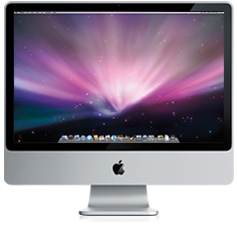
24インチ、 2.4GHz 、320GBHDD、 4GBメモリ。

さて、週末はレパード三昧かな。

2007年11月06日

●会社でHHKB Pro

071106 04

最近は新しいプロジェクトが始まって、まずは企画書や提案書など文章を書く仕事が多い。

もう少し進めば具体的な個々のデザインにまで落とし込めるて、イラレなどでの作業が主になるのだが、その説明にも詳細な文章を付ける。

だいたいテキストを入力する比率は現在、会社:自宅 で 8:2くらいである。
だったら、比率の大きい方で快適にテキスト入力ができる方が良いと考えて、自宅←→会社のキーボードを交換することにした。

もっとも会社の初代HHKBも自宅のHHKB Proもどちらも私物だから、どう交換しようが勝手なのだけど。

自宅の個人使用の方に良い物を持っていきたい気持ちはあるけど、一年の内、起きて活動している時間を考えると、会社で活動している時間帯の方が圧倒的に多いし、その活動の結果が様々な影響を及ぼすことを考えると、やはり、会社の環境こそベストに整えた方が効率的だし理にかなっていると思えるのである。

初代HHKBと現在の静電容量無接点方式HHKB Proでは同じHHKBとはいえ、若干のキーストロークの違いがある。
HHKB Proの方がキーが軽く、ストロークが深い。
なので文章を考えながら入力する時は、キーのポジションに手を置いたまま考えているので、キーストロークに遊びがある方が、気分的に楽なのである。
初代の場合ストロークが浅いので、ちょっとした弾みで意図しない入力が起こる場合がある。
まぁこの辺の慣れの問題だと思うし、初代に慣れた人には、Pro版はストロークが深すぎて高速入力ができないと感じられるのにも納得できる。

私の場合は、初めてのHHKB体験が 無接点方式のPro版でこれを4年以上使用してこれに慣れてしまっている。
初代とPro版のキー配置は同じだし、基本思想も同じなのだが、そのちょっとした違いが実際使う上で結構気になってしまうのである。

まぁとにかく、紆余曲折の末、会社の入力環境はこの上ない物になったわけだし、もしも自宅での初代HHKB環境に不満が募るようであれば、その時はもう一台HHKB Pro (現在は2)を購入するしかないだろう。
でも、次は是非、Bluetoothによる、無線キーボードの方が良いな。

2007年10月22日

●Parallels Desktop

先週、ようやくソフトウェアの予算が下りて、MacProにインストールするWindowsVistaを入手した。
また、併せてOffiece2007も手に入ったので、暇を見つけてBootCampでインストールした。

BootCampはMac OS X v10.5 "Leopard"からの正式対応で今のところベータ版1.4だが、何度かバージョンアップを繰り返して現在ではほぼ安定しているという。
また、Vistaにも対応している。

BootCampのインストール自体はそれほどハードルの高くはないが、インストールの要求環境が、パーティションを切らない1HDDにMacOSXをインストールしたIntelMac環境と、私的にはかなり窓口は狭い。(まぁ一般的にはその通りの環境だけど、私の場合HDDをまずパーティションを切らないことはない)

1パテの1HDDという条件だから、2HDをスピンドルRAIDで組んで1HDDにしている私の環境も当然NGだった。
そこで、残りの3つ目の内蔵HDDにMacOSXをインストールして、BootCamp環境を作ることにした。

とはいえ、すでに3つ目のHDDにはパーティションを切ってしまっている。
そのうえメンテナンス用に起動させるMacOSXもインストールしてあるし、別パテには仕事用のバックアップデータも保存している。

なので、

1. 中のデータを一度外付けHDDにバックアップを取り、
2. 3パーティションを1つにまとめてフォーマットし直して、
2. さらにMacOSXを再インストール、
4. そのうえでBootCampをインストール、
5. その後にやっとWindowsVistaやOffice2007をインストール

という面倒くさい手順になってしまった。

1パーティションにしなくてはならないと判明した時点で、かなり鬱モードになったが、現状のWindows機とMacProの2台を併用して切り替えながらの作業を考えれば、後に「Parallels Desktop」でバーチャルPC並のWin < > Macシームレスな環境になることに希望を繋いで、一つ一つの作業を丁寧にクリアしていった。

ここまでの作業で無事に、MacProの起動時に、Optionキーを押して、MacOSXか、WindowsVistaか、環境の選択が可能になった。

あとは、もうすぐ手元に来るであろう「Parallels Desktop」をインストールすれば仕事環境の完成である。

Parallels Desktopの日本語版はちょうど先日Ver3.0になったばかりである。
英語版は3ヶ月くらい前にVe3.0だったのだけど、ここへきて購入ギリギリで日本語版もVer3.0になってくれた。

幸い、この日本語版Ver3.0の体験版があったので、手元に届くまでの期間、暫定的にインストールしてみた。

071022

さすがにMacProのCPUはIntel Xeonだけあって、世間では重くて使い物にならないと悪評のVistaだけど快適に動く。
なにより、周りがMac環境に囲まれているのでMacの操作の片手間にVistaとじっくり付き合える気がする。

2007年10月20日

●SteerMouse

先週、入手したばかりのロジクールのマウス「VX Revolution」だけど、ハードは良いけど、ドライバーがダメダメでとても使えるシロモノではなかった。

前の有線マウス、ロジクールMX-510は5年間満足に使えていたのは、実はロジの純正のドライバーを使用せずに、USBOverdriveX1.4.5 というシェアウェアを使用していたからだ。
しかし、このドライバーは現在のところ、Bluetoothマウスには対応しておらず、インストールしてもマウスデバイス自体が選べない。

なので、しかたなく、ロジクールのドライバーでもその後少しはマシになっているだろうという、一縷の望みをもって純正ドライバーを使ってみたけど、結果はダメダメである。
これはシェアの低いMac版だから、いい加減に作っているのだろうけど、あまりにも酷いのである。

まず、ドライバー設定パネル自体の動作が遅い。
多ボタンに設定したキーアクションなどが時々、機能しなくなる。
しばらくマウスを不使用後の復帰で1分くらいクリック操作が効かなくなる。
等々、とてもMacintosh対応と呼べるレベルの物ではない。

せっかく誕生日に期待を込めて買ったのに、元の有線に戻そうかとも思ったほど使えない物だった。
でもマウスのハード自体はよいので、純正ドライバがつかえないなら、サードパティでなにかさがそうと物色してみた。

サードパティ製のドライバはマウスというハードウェアを販売していない分、そのドライバの使いやすさが勝負なのである。
なので、使い勝手が悪いとそれはそのまま売り上げに響いてくる。
そういう背景があって、サードパティ製のドライバはおおむね良いものが多い。

そもそも、Macintosh版で無線に対応したドライバはSteerMouseだけだったので選択の余地はなかったが、昨日から導入してみた感触はとても良い。
というか、不都合を感じさせない自然さで動いてくれる。

いまは、まだ30日間のお試し期間だけど、このまま問題なく使用できるなら、ドライバソフトに2100円かけるのも致し方ないと思える。

2007年10月19日

●モバイルコンピュータに生まれ変わる「iPhone」-SDK公開が与える自由度

2008年2月になれば、ついに「iPhone」をモバイルコンピュータと呼べる日がやってくる。

2007年6月下旬の発売以来、iPhoneに関する批判の大半は、(AT&Tのネットワークでしか利用できない問題や値下げ問題をひとまず置いておくと)華々しくデビューを飾ったiPhoneの開発環境からサードパーティーの開発者を締め出すという同社の決定に向けられてきた。最高経営責任者(CEO)のSteve Jobs氏は、iPhone向けウェブアプリケーションの開発は可能な点を指摘して、開発者をなだめようとしたが、これはまるで10代の若者に向かって、「君は車を持ってはいけない。でも、この自転車だって今まで見た中で最高だろう?」と言うようなものだ。

だが、Jobs氏率いるAppleは、最初の資金調達に成功して最近シリコンバレーに乗り込んできたばかりの新興企業ではない。コンピュータの歴史を振り返ってみても、もしMicrosoftとAppleがサードパーティーのアプリケーション開発者にPCやMacのプログラム開発を認めなかったなら、パーソナルコンピュータは今ほど人々の生活を変えるものにはなっていなかったはずだ。この2社だけでは、アイデアの点でも人的リソースの点でも限りがある。ユーザーがコンピュータでやりたいすべてのことを、1つの企業が実現するのは不可能だ。

というわけで、当然の成り行きで、Jobs氏は米国時間10月17日、サードパーティーによるiPhone用アプリケーション開発に関する計画を発表した。この発表により、安全で信頼できるiPhone用アプリケーションを開発するためのツールやノウハウを詰め込んだソフトウェア開発キット(SDK)が、2008年2月からサードパーティーの開発者に提供されることが明らかになった。これで、脆弱性を利用した「ロック解除」プログラムを使わなくてもアプリケーションの開発が可能になるうえ、ユーザー側も保証を無効にすることなく、信頼できるアプリケーションをiPhoneに追加できる。

ただ1つ予想外だったのは、SDKの公開時期だ。これについては、2007年10月という意見もあれば、2008年6月に開催される「Worldwide Developers Conference」(WWDC)までリリースされないと予想する向きも(他でもない、私自身も含めて)あった。

Appleは、SDKの公開にこれほど時間がかかる理由について、サードパーティーによる開発に向けて可能な限り「オープン」な方法をとりたいが、その一方で、iPhoneが軌道に乗る前に致命傷をもたらしかねないウイルスやマルウェアを防ぐ必要があるからだ、と説明している。iPhoneに搭載された「OS X」は、本質的には「Mac OS X」から電話に不要な部分をすべて取り除き、バッテリーで長時間駆動できるようプログラムを小型化、簡略化したものだ。OS Xのコアには、長年にわたり安全性が実証されてきたUNIXの基盤が採用されているが、どうやらAppleは、iPhone向けOS Xの開発段階でセキュリティホールが生じていないことを確認するまで、iPhoneでの信頼性を保証できないと感じているようだ。

だがおそらく、こうした懸念は2008年2月には払拭されているだろう。というのも、それまでにAppleが「OS X 2.0」を出荷するか、「Mac OS X Leopard」の技術を借りてiPhoneの安定性を高めるか、あるいはその両方の作業を済ませているはずだからだ。Jobs氏は、開発者がiPhoneで稼動するアプリケーションを開発するためには、何らかのデジタル署名アーキテクチャを厳密に守るよう義務づけられることになるだろうとほのめかしている。これはNokiaが採用しているものと同じようなものと思われる。開発者コミュニティーの賛同を得られるかどうかは、これからの成り行きを見守るしかないが、開発者の署名入りのアプリケーションでも、iPhoneが完全にロックされた状態よりは良いとして受け入れている開発者もいるようだ。ただ、知ってのとおり、待ちきれずに着手した開発者もいる。

iPhoneが発売されるや否や、ハッカーたちは、サードパーティーによるiPhone用アプリケーションの開発やインストールを可能にすべく、「ロック解除」やハッキングに取りかかった。進取の気性に富む開発者はiPhoneの新しい利用法を考え出し、一夜にして、小粒ながら有用なアプリケーションが次々と誕生した。

だが、問題はAppleがこれを認めなかったことだ。事実、サードパーティー製アプリケーションをiPhoneへインストールすることは契約に違反する行為で製品保証は無効になると、iPhoneの使用許諾契約に明記されている。先ごろ公開され、自作アプリ派の非難の的となっているソフトウェアアップデート1.1.1ではこの方針が強化され、いかなるサードパーティーのアプリケーションもiPhoneから一掃されてしまった。

インターネット上に怒りが噴出し、Jobs氏とAppleに対して、ユーザーのコンピューターにまつわる生活の全てに干渉し、かじりかけのリンゴ(Appleのロゴマーク)だらけにすることにしか関心がない、支配欲に取り憑かれた連中だとの罵り文句が飛び交った。Apple関連の話題をいつも面白い切り口から取り上げる「The Macalope」氏は、AppleのSDKに関する発表を受け、17日には早くも「さて、次の不満の矛先はどこ?」と題したブログを投稿している。

今回発表したSDKにより、人々のiPhoneに対する考え方は変わるだろう。例えばResearch In MotionやMotorolaなら、企業向けの電子メールへ安全にアクセスできる「BlackBerry」および「Good Mobile Messaging」ソフトウェアをiPhoneに移植することも可能になる。また、サードパーティーのブラウザ開発者は、現行のiPhone向けSafariが対応していないFlashやJavaをサポートする製品をリリースできるわけで、これが実現すれば、真の意味でフル機能のインターネットをポケットサイズに収めたことになる。さらに、週末になると地下の一室でソフトウェア開発に励む独立系開発者は、タッチスクリーン・インターフェースの長所を生かしてあっと驚くような素晴らしいことができる全く新しいアプリケーションを考え出し、そのソフトウェアを使って事業を立ち上げるはずだ。

少なくとも今の段階でSDKがサポートしない機能の1つは、SIMロック解除だろう。Appleの広報にこの質問を電子メールで投げかけてみたが、まだ返答はない。しかし、AT&Tが現段階でアンロックを許すとは考えられない(これは、AT&Tがどんな選択を迫られたとしても未来永劫アンロックを許さないだろう、という意味ではない)。AppleとAT&T間の独占契約期間は2年から5年と報道されており、そうであれば、Appleが今回のSDKでiPhoneのロック解除を認めるということは、不可能でないにしろ、可能性は低いはずだ。

多くの点からみて、これは残念なことだ。いつか、通信キャリアに束縛されている今の時代を馬鹿馬鹿しく思い返す日がやって来るだろう。もし、契約するケーブル会社やDSLプロバイダーがユーザーの購入するパソコンを指定したり、さらにその後、そのパソコンを米国内や海外のサービスが提供されない地域に移動させたらインターネットにつなげなくなったりする、そんな事態など想像できるだろうか? しかしこれが、既存のシステムの中で画期的な変化をもたらそうと取り組むと、革新には難色を示しがちな既存の無線キャリアの影響力が立ちはだかるという、何度も繰り返されてきた携帯電話業界のジレンマだ。

Appleが正式にSDKをリリースするまで、そしてリリース後も、非公式なハッキング活動は続くだろう。なぜなら、AppleがAT&T以外のキャリア向けのバージョンをリリースする日まで、iPhoneのロック解除への需要はあると考えられるからだ。Appleは他のアプリケーションに対していつかはiPhoneを開放しなければならないことはわかっている。ゆえに、AT&T、O2、Orangeやその他のiPhone独占提携企業と契約する意向が全くない層にもiPhoneを売り込むべく、決断を迫られる日は来るはずだ。

だが、今のところはそこまでの段階には達していない。iPhoneとサードパーティーアプリケーションに関する全ての大騒ぎが始まって以来、私の頭にはある思いが繰り返し浮かぶ。それは、社会として見た時、われわれの興味関心がほんの一瞬しか持続しなくなっているということだ。人々はiPhoneが欲しいだけでなく、やってみたいと思ったことがすぐに実現しないと満足できない。そして、そうした刹那的な満足感が得られないと、悪意を持った大メーカーが自分を侮辱しているように感じ、こんなものは全くだめだと言って叩きにかかるのだ。

確かに、こんな不満を言うへそ曲がりが私以外にも3800万人はいるということくらい、自分でも分かっている。しかし、コンピューティングの新時代が花開くまでには、時間がかかるのだ。今では話題の機器をポケットにいれて運べるようになったものの、それを抜かせば、まるで1980年代に戻ったようだ。ガジェット好きや生産性向上で頭が一杯の管理職だけでなく、本当の意味での一般ユーザーが、いつでもどこでも使えるインターネットや、広義のコンピュータの力を利用してできることの可能性に気付きはじめている。

iPhoneそのものは、われわれを目指す未来に連れて行ってくれる機器ではないかもしれない。だが、現在市場に出回っているどんな製品よりも、その目標に向って議論と開発を活性化させるために多くの貢献をしている。2008年以降は、今よりずっと面白いことになりそうだ。特にAppleが重い腰を上げ、現在iPhoneに採用されているEDGEよりもはるかに広帯域の接続が可能な3Gネットワークの採用を決めてくれれば、その世界はぐっと広がるはずだ。

2007年10月18日

●GPhone?

年内のクリスマスシーズンに向けてGoogleが携帯電話「GPhone」をリリースする噂が出ている。

たぶん、ネット機能が充実してGmailやGcalやGoogleマップなどのAPIと親和性の良いものになるだろう。
GoogleといえばAppleと協力関係にあるはずなので、iPhoneに競合する物を出すとは思わなかった。
前エントリにも書いたけど、「チープ革命」の草分け的な企業のやることだから、きっと利用価格面等でも魅力ある物が出てきそうである。
これがよい流れになってくれればいいのだが。

2007年10月17日

●Mac OS X v10.5 "Leopard"

071017.jpg

アップルが、300以上の新機能を搭載した「Mac OS X v10.5 "Leopard"」を14,800円で、「Mac OS X v10.5 "Leopard" ファミリーパック」(ビジネスまたは商用ユーザは使えません)を22,800円で10月26日の午後6時から発売すると発表しています。なお、新たに新機能として、『大辞泉(国語辞典)』『プログレッシブ 英和中辞典』『プログレッシブ 和英中辞典』『使い方の分かる類語例解辞典』(いずれも小学館製)、およびWikipediaへのアクセス機能を内蔵した拡張版辞書アプリケーションなど「日本語環境の新機能」が公開されています。なお、システム条件として、PowerPC G4/867MHz以上、512MB以上、DVDドライブが必要となっています。

予定通り、26日にようやくMac OS X v10.5 "Leopard"が発売されるらしい。
システム条件が、PowerPC G4/867MHz以上、512MB以上、DVDドライブとなっているから、ギリギリうちのPowerBookG4 1GHz Ti でもインストールできるわけだけど、たぶん速度的に今より快適にはならないんだろうなぁ

それより、ようやくこれで"Leopard"プレインストール版のハードが出てくるわけで、心おきなく新しい機種選びができるというもの。

と、まぁ昨日どうしても出なかったこの"心おきなく"という単語を使って、日常化して忘れないようにしているわけだけど、やっぱり新しいOSは新しいハードで使った方が幸せになれそうだ。

2007年10月15日

●HHKPS2USBDriver !!

今年1月に秋葉原で偶然デッドストック物の新品の初代HHKを見つけて、狂喜乱舞して入手できたとことは以前のエントリ「初期型HHK!」に書いた。

自宅ではHHKProなる物を使用しているので会社のMacに繋げて使おうと思っていた。
初代HHKのコネクタはPS/2のため、USB PS/2コネクタも用意して(部長がしっかり買ってきてくれた)準備OKと思っていたが、コマンドキーとオプションキーが効かずに結局Windowsに繋げて使用していた。

その後、以前に買ってもらったフルキーボードがJIS仕様でどうしても気に入らず、新たにHHK Lite2 for Macなる白いHHKの廉価版を購入してもらったこともエントリ「HHK Lite2」に書いた。

白いHHK Liteは、まぁ使いやすいのだけど、すぐ横にある、Macで使えずしかたなくWinに繋げている初代HHKのかろやかな押感を確かめるたびに、ふぅ~っとため息をつく日々だった。

そんなとき、本当に今更ながら、HHKPSUSBDriverなるものが発表された。
なんと、これは現行の無接触型HHKPro用ではなく(現行モデルのドライバは完璧に機能している)初期型と2型の旧端子用に作られた物だ。
本当に"いまさら"なんだけど、私のようなジャストミートケースには思わず手を合わせたくなるほど有り難いことだ。
一日遅れの誕生日プレゼントかしらん?

これは、もちろんメーカーによる物ではなく、あくまでも初代や2代目のHHKを愛するOSXユーザ有志の手による物である。
なのでインストーラも

HHK愛用者にインストーラは不要でしょう:-P

とターミナルの管理者権限でコマンドを打たせたりと、かなりスパルタンでダイハードな物だった。(さすがHHKユーザ...)
だけど、使いたい一心で、めげずに頑張って無事に導入完了。

さっそく、MacProにアダプタ経由で初代HHKを繋いで使ってみた。

やっぱり文章には、このスムーズな押感が良いですね。

文章が滑るって言うんですかぁ? 指の感触に違和感を感じない分、思考がそのまま指に伝わって入力されてゆくようで、非常に気持ちがよい。(かといって、スベッた内容を記述しても意味がないのだが...)

普段のグラフィック操作とかなら、白いHHKでもいいけど、いざ、報告書や企画書で長文を書くマジモードの時、この違和感や引っかかりのないキーボードのフィーリングはスムーズに仕事を進ませる。そんな予感である。

2007年10月14日

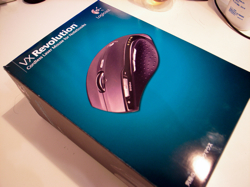
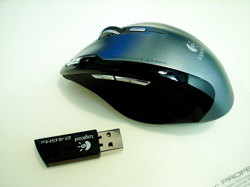
●VX Revolution

私が自分用に選んだささやかなプレゼント。
それは無線マウスである。

もうちょい、色気のある物にしろよ。とか、ツッ込まれそうだけど、

マウスはほぼ毎日使う物で、PCの操作に直接コミットする大事な機材である。
現マウスも故障もなく満足に機能しているが、更にその上を求める贅沢を試すのに、こういう機会がちょうど良いだろうと思う。

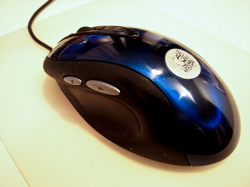
現使用の有線多ボタンマウス MX-510はもうかれこれ5年くらい使っている。
当時8ボタンなんてマウスはこれしかなかったし、無線マウスも検討したけど、当時の品質では、無線で操作の取りこぼしがあったり、電池切れ等、まだまだ使えるレベルではなかった。

071014 0011380
あれから5年。
MX-510の方は相変わらず、快適に使えているが、酷使のせいで、
手に触れる箇所は滑り止めコーティングが剥がれて、ツルテカ状態。

071014 0011384

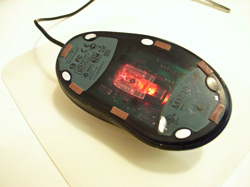
裏側の潤滑用テフロンパッチは擦り切れて、新たに家具用滑りテープを細く切ったものを貼り付けたり工夫して使っていた。

071014 0011387

一方、最新機種はというと、さすがに5年も経って、マウスの世界にも技術的ブレークスルーがいくつもあった。

たとえばレーザーエンジン、2.4GHz帯デジタル無線、ハイパーファストスクロール、バッテリ寿命の延長等である。

071014 0011388
無線マウスで危惧していた、バッテリの保ちも従来の充電式リチウム電池から、単三や単四電池での動作に変わった。
つまり、それだけ省電力化が進んでいるのである。
実際にはアルカリ単三電池1本で2ヶ月保てば、まぁいいかな程度の認識。

また、汎用電池を使用した方が、後で来る充電池特有のヘタリなどの心配もなく、長くつきあえそうだ。

MX-510の頃は、マウスドライバーにシェアウェアのUSB Overdrive X1.4.5を使用していた。
以前のロジクールの純正ドライバの使い勝手が悪かったせいもあるけど、それ以上に細かな設定が出来るUSB Overdrive X1.4.5の便利さを選んだ。
しかし、今回からはズームなどマウス特有の機能があるので、ロジクールの純正ドライバを使用した。

レーザーによる正確なポインティングのおかげで、スムーズな動きとボタンの集中配置にようる操作性。
純正ドライバのアプリ別の設定のしやすさと細かな対応。
そしてなによりも、机の上に煩わしいコードが這わない開放感。

それら全てで以前のマウスから格段に向上しているのが確認できた。
やはり時代は進んでいるのである。

併せてマウスパッドも面積の大きい物に新調した。

2007年10月10日

●Mac nano ?

今朝、Touchで通勤中にネットニュースを探っていると、Mac nanoなる噂が出ていた。
名前だけ見て、iPod Touchを二つ並べて、それを折りたためるようにした、携帯型のMacOS機を勝手に想像してしまった。
実際にTouchに触っていると、「タッチパネルを生かしたまま、これにキーボードを付ければ極上のPDA端末が出来るんじゃないかな。」と思える。
それくらいこのサイズにしては集積度が高く、バッテリー管理も優秀なためか、電池も長持ちする。

で、肝心の記事を読んでみると、私の期待とは裏腹に、現行のMacMiniのフルモデルチェンジ版だという。

アップル、新小型PC「Mac nano」を年内発表とのうわさ--米報道

記事によると、「大きさは全体で25%ほど小さくなり、重さは20%ほど軽くなる。発表当時から変わらないMac miniのデザインは、大きく変わることになる」という。

Mac miniはリリースされてから2年が経過し、それ以来大きな変更は加えられていない(そのため、このほかのMac miniに対するうわさにも信憑性が出てきている)。Appleは8月、新型「iMac」のリリースと同時に、Mac miniのCPUもアップデートしている。しかし、特にHewlett-Packard(HP)やDellの小型PCの競争力が増してきているため、安価なMac miniを存続させ続けるためには、Appleは新型チップを搭載する以上のことをしなければならない。こうした妥当な事実に加え、Appleは、「iPod」とiMacを2007年に大きく刷新しているため、そのほかの同社製品に対しても再活性化を図ろうとするのは理にかなっていることかもしれない。

まぁ、これはこれで嬉しいんだけど、Touch位の集積度と技術を見せつけられると、正直「この程度かい?」と思ってしまう。
いや、噂は単なる噂だから、私はジョブズならやってくれると期待したい。

2007年10月05日

●Mac OS X 10.5 "Leopard"の発売は10月26日らしい

MacOSの次期バージョン、Mac OS X 10.5 "Leopard"の発売日が今月の26日に発売されるらしい。
iPhoneの発売を予定通りに行うため、当初6月から10月に変更されたわけだけど、この判断は正しかったと思う。

Mac OS X 10.5 Leopardにはいくつかの魅力的な新機能が搭載される予定だが、日常用途ではTigerでも十分満足している。
むしろ、機能的にはPanterでも十分だったわけだけど、PanterからTigerに変わるタイミングでカーネル部分の変更がなされて、全体のレスポンスが格段に上がった。
もちろん、Leopardでも同様の可能性も否定できないけど、まずは新規にリリースするiPhoneとOSの焼き直しでは社会に対するイノベーションが違うだろう。

iPhoneの成功を受けて、iPod Touchも発表された。
まだ手に出来ていないが、手のひらに収まる実用デバイスとWifiがもたらす環境が机に縛られない新たな使用ケースを盛り上げてゆく可能性はある。
そういう意味では、機能てんこ盛りの机に縛られるOSのメジャーアップより、この手のひらに収まる新しい息吹の方に希望と期待が大きいといえる。

2007年09月08日

●ectoのサムネール

以前から気になっていたんだけど、スナップなど写真主体のエントリで、ectoで張り込んだ画像のサムネールがすべて色深度が浅くなっていた。
ectoではサムネールの設定でクオリティを選べるんだけど、幅をサイトのコンテナいっぱいの300に縮小する以外は圧縮なしでいつも設定していた。

つまり画面のサイズだけ変えてあとは質の面では全くいじらない設定にしているんだけど、しっかり、ちゃっかり、確実に色深度が浅くなる。
これはectoのサムネール生成アルゴリズムがファイル容量を小さくすることを重視する設計になっているためだろう。

これではせっかく色レンジの広いGR-DIGITALのRawモードで撮影しても、最後の最後にEXILIM並にレンジを狭められてしまうことになる。

Photoエントリと違いいちいち拡大表示を用意しないDiaryエントリでも貼り付けたサムネールを少しでも綺麗に見せたいという欲求は前からあったので出力方法をPngに変えてみたりして色々試してみたけど大して変わらなかった。
PhotoShopやLightroomの書き出し段階でサムネールのサイズを別途用意してタグ打ちすれば確実に綺麗に表示できるのだけど、これだとエントリ作成に便利なectoを使う意味がほとんど削がれてしまう。
なので誠に不本意ながらもこれまでは普段の使い勝手を重視してサムネールの質の面では目をつぶっていた。

昨日のPhotoエントリ「台風一過」での夕焼けの描写のひどさに今更ながら何とかならないかと試行錯誤した結果ようやく綺麗に出す方法が見つかった。
解決は簡単であった。それは現在アルファ公開中のecto3を使うことである。

やはりecto2のサムネールの質の悪さは不評だったらしくecto3では修正されている。
ちなみに全く同じ写真をecto2とecto3で生成したものを貼り付けておいた。

070907 0011216-2

こんなにも違うのである。

これからはecto3にスイッチして使い続ければよいかというとそうはいかない。

ecto3はまだアルファ版で色々と問題があるのである。
まず日本語版ではない。
まぁこれは私のような拙い英語力でもメニューを確認しながら操作すればすむ話なので良いのだけど、2バイトコード文字によるエントリの入力が恐ろしく遅い。
キーの入力スピードにecto3の反応が全然ついてこないのである。

なので、しばらくはエントリはJeditXなどで書いてecto3でレイアウトする事になりそうだ。
一日も早いecto3の正式リリースが待ち遠しい。

2007年08月16日

●ecto3! (アルファ版)

待ちに待ったecto3が 発表された。 ただし未だアルファ版。

ecto2との併用もできるようなので早速試験的に使ってみる。

アルファ版なのでもちろんまだローカライズがされておらずメニューを含めて全て英語表記だけど以前のバージョンを使ったことがある人ならば違和感なく使える。

普段からリッチテキストモードで使用してるため、WYSWYGがかなり正しく表現されるという今回の目玉機能が有り難い。

実際にレイアウトで引用文章の右寄せ設定してタグを確認してみるとちゃんと機能している。

Ver2でもほぼ不満無く当たり前のように使えてきたので3に望むことはさらなる安定感である。

MovableTypeも4が発表されてかなり見た目通りの投稿が可能になったらしいのでローカルでエントリを管理するectoのようなソフトの真価はこれからもっと問われてゆくことだろう。

2007年06月27日

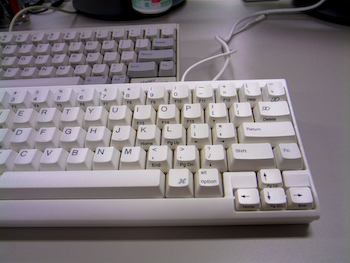
●HHK Lite2

070627 03

マシンを新調したので、会社のキーボードも新調してみた。
今まで使っていた物がFILCOのフルサイズキーボードだったが買うときに間違えてJIS配列にしてしまった。
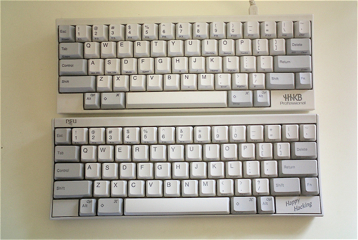
何とかJIS配列にも慣れようと努力したが、自宅がHHK Professionalで配列が違うためどうしてもいずれかで、しばしば両方で配列の違いにイライラさせられることが多い。

個人的にJIS配列はこの世に必要のない物だと思っている。
スペースキーの両脇に「かな」や「英数」キーがあることは別によいのだが、@などの記号の配列をとにかく特に意味もないのに微妙に変えたり、NECのユーザの利便性を顧みない変な自己主張が使うたびにイライラさせられる。

以前ならJISタイプはキートップにかな文字が印刻されていたので、アルファベットのみのキーボードを選べばすなわちUSキーボードだった。
ところが最近英数表示のJIS配列なんて出てきたためとてもまぎらわしい。
実際に今日買ってきたキーボードも間違えて、開梱したあとに気づいてあわてて取り替えに行った経緯がある。
JISが嫌で新たに買いに赴いたのにまたJISに間違える俺って・・・。

キーボードは毎日使用する物だし、ちょっとした違和感がストレスにつながる。
なので会社のマシンもガマンせずにUS配列に替えることにした。

いくつか候補が挙がったが結局HHKのLite2を選択した。

HHKは今年に入ってからHHK Lite2のMac専用モデルというのが出ている。
これはとくにMac専用というわけじゃないけどコマンドキーが四つ葉マークであったり全体に白いカラーリングがいかにもMacらしい。

Lite2自体は前に使った経験があるのだけど、それほど押感のよいモデルではない。
というか、Professional版を購入して使わないだろうと友人に差し上げてしまったくらいなのである。

けれどもこのLite2のMac専用版は白くコンパクトなたたずまいが、いかにもかわいらしくて一度は所持してみたい気分にさせる。
この白がまたボーンチャイナのような柔らかな白で見ているだけでウットリしてくる。
これは実用的じゃないけど所有感をかき立てる、デザインが購入意欲をひっぱるよい例だと思う。
他にもMac用に白いキーボードは多数販売されているけど、やっぱりこのかわいらしいコンパクトさは違うのである。

今回のキーボードは自腹を切ったので押感を重視してProfessional版でもよかったのだが、唯一アローキーが独立していないためFnキーを押しながらのアローキー作業はグラフィックが主な業務用途には適さない。
もともとHHKの「無駄なキーを極限に削り込んでコンパクトで実用的なキーボードを目指す」という設計思想にはとても共感を覚えるのだけど、こちらの業務はグラフィッカーなのでアローキーの独立は欲しいのである。

個人用小型キーボードへの長い道」参照

Lite2の方はアローキーが独立していることと、Fnキーが左にも付いていること(これが結構便利)、コマンドキーが小さいこと(これが残念)等、Professional版と若干の違いがあるけどあとは同じである。
押感はProfessional版とは比べられないほどモッサリしている。
このあたりは価格にして5倍くらい違うのだからしょうがない。
というか、これくらい決定的な差がないとProfessional版の存在意義がない。

イータッチがいまいちだけどまずは慣れたHHKの配列に変わってとても満足している。


多少の打ちにくさと押感は、まぁ我慢するとして普通に慣れた配列でブラインドタッチで意図に反した結果が入力をされるよりはよっぽどよい。
加えてたたずまいはこっちの方が好きだから、あとはガンガン使っているうちにキータッチが柔らかくなるのではないかと期待している。

2007年06月22日

●CS3来た。

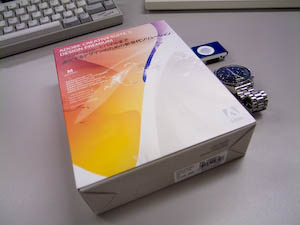
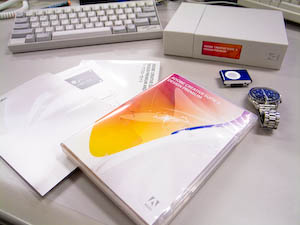
待ちに待ったAdobeCREATIVE SUITE3 DESIGN PREMIUM が来た。
「スカイさん、お待たせ!」と女の子に手渡されたソレを見て思わず「小さっ!」と叫んでしまったほどパッケージは小さかった。

070622 02

中身は小さな小冊子とDVDが3枚という構成で、とても30万円近いソフトに見えない・・・
別に桐の箱とかは期待していないけど、せめて紙のマニュアルくらい付けてくれればいいいのに・・・

070622 03

とりあえず、インストールをしてこれから使用感をまとめてみるつもりだ。

070622 04

マクロメディアのプロダクトも吸収して、プロダクト全体の統一感を持たせるためだろう。
過去からのイメージによるアイコン表現をさっさとあきらめて文字と色だけのアイコンになった。
イラレの女神やPhotoShopの目玉モチーフをやめて以来、もうどうでもいいやって感じだけど、並べてみると結構きれいな気がする。

2007年06月21日

●MacOS10.4.10

今朝起きてみると何の前触れもなくマイナーアップデート。
10.4.9がTigerの最終という認識でいたのだが、あっさり10.4.10・・・
これにより10.4.11→10.4.12...と垣根を越えて延々とアップデートできる気がする。

もともとLeopardが6月のリリース予定だったのでそれに併せて自宅のマシンの刷新を考えていた。
10月のリリース付近で、Leopard対応に向けてまたマシンのアップがありそうだし、ちょっと微妙な時期である。
こんな時にマジモードでマシンを選択するのもなんだし、かといっって今のPowerBookG4 1Ghz Tiではデジカメ写真の現像処理が少々重い。

とりあえずLeopardリリースまでの場つなぎでMacBookという選択も真剣に考える今日この頃。

2007年06月18日

●MacPro来た-その2

ハードや基本ソフトなどの初期的な整備が終わった。
さっそく実践業務で使用しているが、そこそこの速さは感じるものの当初想像していた凄まじい速度(勝手な想像だったが)とはちょっと違っていた。
速度に「おぉぉぉぉぉ!」と驚くのはマシンの起動時くらいでこれは文字通りものの数秒である。

それ以外は速度に驚くというよりも、待ち時間が減ったというのが正直な感想だ。
一番違いがわかるのはAdobeソフトを複数立ち上げてデータのやりとりをしながら作業を進めていく時である。
以前なら複数立ち上げるとだんだん処理が重くなったり、アプリの切り替えでレインボウマークがくるくる回り出したりしたものだが、MacProはいくら負荷をかけてもクールな顔を崩さない。
このあたりは4コアのゆとりで1コア単位ではそれほどのスピードアップは実感できないけど複数作業で負荷をかけるかけた時の安定感は実にほれぼれするほどだ。
実際に「これでもかぁ!」とガンガンに負荷をかけてみるのだが、ちょっとやそっとではビクともしない。

もっとも、速度も点は AdobeCS3が来ていないので、仮にロゼッタで動くCS2をインストールしているし、そもそもOS事態がまだIntelネイティブではないのである。

余談だが現在は標準のFinderよりネイティブ対応のPathFinderの方が動きが速い。
たぶん標準のFinderの方が完全ネイティブではないのだろう。
デジカメの画像などをカラム表示最後のプレビューなどで表示するときにサークルインジケータが一瞬だが目に映る。
これがPathFinderの方だと画像ファイルをクリックして即表示である。

やはり次期OSのLeopardが乗って、その上でネイティブソフトを走らせて初めてインテルチップの速度的な真価を発揮してゆくことだろう。

2007年06月07日

●Mac Plus Vs最新窓マシン

タイムマシン対決:Mac PlusとAMDデュアルコアを戦わせてみたら?

Mac対Windowsマシンの対決? うーん。ありきたり。どうせパフォーマンスはWindowsが上で、UIではMacが、という結果になるんでしょう。

でも、今回の対決は一味違います。なんと、Mac OSはGomTalkすら動かないSystem 6.0.8、マシンはMacintosh Plus。これと最新に近いモデルであるAMDデュアルコア(Athlon 64 X2 4800+)マシン(OSはWindows XP SP2)をベンチマーク比較してみようというものです。ちなみにメモリ構成はMac Plusが4Mバイトで、AMDのほうは1Gバイト。

どうみても無理がありますよね。

だいたい、時代(Mac Plusは1986年、なんと21年前)も違えばOSも違うプラットフォームをどうやって比較するのか?

いや、共通するアプリならあるではないか。Microsoft Office。というか、WordとExcel。その2つのアプリでベンチをとってみたのが、この記事です。

86 Mac Plus Vs. 07 AMD DualCore. You Won't Believe Who Wins

ベンチマークの方法やらグラフやらは本家をご覧いただくとして、結果はPlusの勝ちでした、とだけ言っておきましょう。ExcelはMac版が本家だから当然としても。

AMDマシンにMacエミュレータを載せたほうがはるかに速い、というのもあると思いますけどね。

会社の机に置いてあるMac Plus、ブートしてみるかな? そういえば、PC WEEK日本版を創刊したときには、PlusでQuark XPressを走らせてましたよ。

結論としては、やっぱりMicrosoft Officeってすごいってことでしょうか。

う~ん、こういう記事を見るとこの数十年のPCの進化っていったい何だったのだろうと思ってしまう。

以前のエントリ「ゼンマイ仕掛けのコンピュータ-その2」でも書いたがこのMacPlusは本当によく働いてくれた。
今のPC使用スキルのほぼ全てをこのマシンで学習した。

まぁPC端末上で映画が1本丸ごと鑑賞できるようになったり3Dレンダリングバリバリのゲームがスムースに動いたりといった進化はあるのだが、ビジネスソフトで特に簡単な文章入力や表計算ソフトがマシンの進化だけ快適に動くようになったかと言えば逆に重くなっている気がする。

このへんはPalmが一時期、一石を投じたこともあったが、けっきょく市場では重い処理が好まれるようでなんだかなぁと思う。

2007年04月19日

●iPodDisk 2.0b1 (その後)

先日紹介したiPodに登録した楽曲ファイルを外部ディスクのように扱えるソフトiPodDisk 2.0b1だが、素直にファイルをフォルダに展開してくれるので処理も速くてお気に入りである。

で、先日のレビューで勘違いしてたことが1点

>フォルダの区分けがアーティストではなくアルバム名というのがちょっと残念だが、安定して使えそうなイメージである。

と書いたのだが展開した内容をよく見るとディスクディレクトリ直下に

Albums
Artists
Compilations
Genres
Playlists

という風に分かれていた。
慌てていたので一番上のアルバムの内容だけ確認していただけで、本当はその下のアーティストやカテゴリ分けまでからも楽曲ファイルまでのファイル階層を辿ってゆける。

不思議なことに、どの階層を辿っても同様のファイル名が存在している。
処理としてはその通りで理想的だけど、理論で考えるとどれか一つがオリジナルであとはエイリアスの扱いになると思う。
しかし、実際に全部の階層のから「エイリアスやシンボル」ではなく「オリジナル」のファイルがiTunesにドラッグアンドドロップができる。
Finder上で1つのファイルを複数に見せているわけで、(実際に扱いは複数)これはどう処理しているか判らないけどとても便利である。

ただ惜しいのは、アプリケーションを終了してもメモリにipoddiskfuseというプロセス名が握り続けてしまうことである。
このため、作業終了後でもiPodを「取り出し」を実行しようとしても実行中のプロセスがある旨アラートが表示されてしまう。
アクティビティモニタでipoddiskfuseを終了することで無事「取り出し」を実行できるがやはり不便である。

このへんまだβ版なので仕方がないのだろう。正規版はこの点が直っていることを期待する。

2007年04月16日

●iPodDisk 2.0b1

出先でiPodに入っている楽曲を吸い出すには今まではiPodRipという物を使っていた。
しかしiTunesがバージョンアップするとともにリストに綺麗に表示されなくなり使いづらくなってしまった。

iTunesのように楽曲を一覧表示してくれるのはベストなのだが、せめてDiskから中身を取り出すように扱えないか?と思っていたが、良いソフトを見つけた。
しかもフリーである。

iPodDisk 2.0b1 (E) [OSX] [UB](2.3MB)

Mac に接続された iPod の中身すべてをread-onlyの外付けディスクのように Finder からブラウズできるようにするソフト。他のアプリからの操作やSpotlight による検索も可能。iPod からの音楽ファイルのバックアップに。(要・OS X 10.4以上)[フリーウェア]

これを動作させるにはまずMacFUSEをインストールする必要がある。
その後iPodを接続してiPodDiskを起動すると楽曲がアルバム名のフォルダに区分けされた状態で見ることができる。
もちろん見るだけでなくローカルのディスクへまたは直接iTunesへコピーも可能。

フォルダの区分けがアーティストではなくアルバム名というのがちょっと残念だが、安定して使えそうなイメージである。

2007年03月26日

●Adobe Lightroom

最近デジカメのRAWファイルの現像ソフトを色々と試してみていた。
iPhotoでもRAWファイルの現像が可能らしいのだが、残念ながら私のカメラから吐き出すRAWには対応していないようだ。
使い勝手ではiPhotoでの写真管理に慣れているためその発展系の「Apple Aperture」に期待していたのだが、そもそも私のマシンではスペック不足でデモ版のインストールすらできなかった。
画像処理にはそれなりのマシン負荷がかかることは理解できるのだが、せめてG4マシンの1Ghzくらい使わせてくれたっていいじゃないかと思う。

まぁ、使えないものはしょうがないので、あとの選択肢でAdobe PhotoShop か 国産のSILKYPIXあたりを試用しながらその使い勝手や吐き出される画質を検討してみた。
やはり、三つ子の魂百までというわけでAdobeのインターフェイスが骨の髄までしみこんでいる私にはPhotoShopが一番見通しがよく操作の融通が利く。 ただし、PhotoShop自体それほど軽いソフトではないし、本来はRAW現像用に作られたソフトではないので、やはりかゆいところに手が届かない感じだった。

ところが、よくしたもので今月の23日からAdobe開発のRAW現像ソフト「Lightroom」の正式版がリリースされた。
さっそくサイトからデモ版を落としてきたのだが、これはイイ!
PhotoShopはもちろん、SILKYPIXよりも軽くサクサクと動く感じだ。
細かい微妙な調整も出来るのだが、簡易的なプリセットの調整でも結構満足のいく仕上がりになる。

と、ここまで書いて「べつにデジカメ内部で現像してJpgに吐き出せばいいじゃん。 なんでRAWなんかで書き出してわざわざ外部で現像なんかするのか?」という疑問が出そうだが以下の例で説明する。

以下は同じ露出でカットを変えて撮った2枚のRAW画像である。

070326_1.jpg

070326_2.jpg

上は現像時にプリセットの「ポジフィルム調」でセットだけで書き出した物。
これはこれで雰囲気があって結構好きである。

ただ、暗部など少々説明不足と思われるので、そこからさらに調整をした物が下である。
同じ露出の写真でも現像次第で大きく雰囲気が変わる。

もちろんこれらの処理はカメラから吐き出されたjpg画像でも調整は可能だけど、多くの場合現像後の再調整は画面の情報が潰れて深みがなくなる傾向にある。
それがRAWデータだと元の画像の情報を保ったまま自分のイメージに合わせて調整出来る利点がある。

そんなわけで、多少ファイル容量が大きくなろうとも(1枚あたり11.6Mbで1GのSDメモリカードでも66枚しか撮れない・・・)現像の手間がかかってもこれからもRAWで積極的に撮ろうと思う今日この頃だ。

2007年03月02日

●Photoshopが無料に!

画像処理アプリとして既にスタンダードの地位を確立している、高機能、高価格ソフトの代表格のようなPhotoshopが無料で使えるらしい。
これはいわゆる「割れ」などの話ではなくAdobeが推進する本当の話。

アドビ、「Photoshop」をウェブアプリ化へ--無償版として提供予定

Adobe Systemsが、Googleなどの競合各社を追従すべく、人気の高い画像編集アプリケーション「Photoshop」のウェブアプリ版を6カ月以内にリリースする計画を進めている。同社最高経営責任者(CEO)Bruce Chizen氏が米国時間2月27日に明らかにした。

これは、広告入りのオンラインサービスを投入して既存製品を補完し、コンシューマー市場におけるシェア拡大を目指す大規模な措置の一環だと、Chizen氏はCNET News.comに語っている。

Chizen氏によると、メディア共有サイト「PhotoBucket」で提供されるウェブベースのビデオ編集ツール「Adobe Remix」とともにウェブアプリ版Photoshopの土台をAdobeでは築いていたという。

Adobe Remix同様、ウェブアプリ版のPhotoshopは、通常のPhotoshopや「Photoshop Elements」など、同社のより洗練された画像編集ツールの無償入門版として提供される。Chizen氏は、Photoshopサービスではネット広告で収益を得る考えだという。

同記事から一部抜粋

こういう流れのような物は以前から予測していた。
たとえばこの昨年の5月26日のエントリ「●100ドルPCと帰ってきたNC構想」という題でPhotoshopと同等の機能が将来的に無料になることは書いておいた。
ただこれはGoogleなどの広告収入ビジネスケースがすでに確立した企業が新規にアプリを立ち上げるという予測で、まさかAdobeが看板商品のPhotoshopそのもので無料サービスを行うとは思わなかった。
第一、今年に入ってCS3の発表はあったばかりじゃないか。

まぁプロはウェブアプリなど遅くて使っていられないので、今まで通りパッケージソフトを買うだろうし、その分の稼ぎですぐにペイできるから良いのだろう。
結局このサービスを利用するのはPhotoshopの導入価格までペイできない自称プロやナンチャッテなのだろう。

2007年01月28日

●初期型HHK!

070128.jpg
従来から使用中の新型(奥)と新品同様の旧型(手前)
旧型の方が綺麗であるw。

昨日、秋葉原であちこちみていて
本当はロジクールの多ボタンマウス MX-510を探していたんだけど、もうどこにもなかった。
でもキーボードとマウスの専門店のレジ近くで中古のHHKを見つけた。
値段は定価の1/3以下 1/4に近いくらい(現行商品の1/5以下)のまぁまぁの値段だったけど、使用感が激しく色も変色していたので、ちょっといじってその場を後にした。
でも、なんだか頭から離れず、値段交渉してもう少し安くしてくれたら購入を考えようと、あとでまた訪れてみた。

実は入社してしばらくの間、自前のHHKを会社で使っていた。
やはり慣れたキーボードの方が業務がはかどるからだ。
週末だけ自宅に持ち帰って使っていた。
それもだんだん面倒になってきたので、会社でキーボードを買ってもらうことにしたが、さすがにHHKを買ってくれとはいえない。
それでHHKより安いくて比較的タッチの良いFILCOのマジェスタッチを買ってもらった。
これはこれで結構いいものだ。 値段もそれなりだけど。
ただ、買うときに配列を間違えてしまい、JIS配列を買ってしまった。
キーに仮名表示がないので安心していたんだけど 英字表示のJISもあるのだ。
まったくJIS配列なんて慣れた人にはいいんだろうけど、USで慣れた私には使いにくいことこの上ない。
アンダーバーキーを押すときとか、アットマークを押すときなどしょっちゅう間違える。

話が脇道にそれたが、そんな経緯で安いHHKが買えれば、それを会社用にしたいと思ったのだ。

値段交渉のため店員と話しかけてみると、驚いたことに売りに出されているのはこの1台だけではないらしい。 展示本体の後ろにパッケージの箱があって、その中にも1台。
以前に、現行のHHK Proを買った後に惚れ込んで、ついでに旧型も買おうと探して全然見つからなかった経験があったので、もう店頭市場に出回ることはないだろうと諦めていた。
(ちなみにネットオークションなどにも出ていたが、それなりに使ったものがとんでもない値段になってしまっていて、とても手を出す気になれないものだった。
金さえ積めば手に入ることはわかっていても、中古のそんな値段を出すことは私の主義に反するし、癪に障る)

なのでこの中古も店員の私物を売りに出しているものだと思っていたけど、こんなに台数があることに驚いた。

さらに「これは綺麗だけどキーがやや堅めだったので、あえて見本に出さなかったんだけど...」と言ってもう一台を出して見せてくれた。
驚いたことにその綺麗な本体をみると全くの新品じゃないか!

それで「一時期探し回ったけど全然見つからなくて諦めていたのに有るところに有るんですね」と言うと、店員がその疑問に答えてくれた。
なんでも企業などから一時期に備品の大量放出があったので、それを買い取って売りに出しているのだという。
たまたまその時期に当たっただけで、いわば巡り合わせのようなものだとのこと。

なるほど使用感のあるものは過酷な業務でかなり使い込まれた形跡があるけど、綺麗な方はまったくの新品である。
おそらく備品としてデッドストックされていたものなのだろうと想像する。

キーが若干堅いのは新品のまま死蔵されていたので中のゴムが堅くなっていたのだろう。
なので使っているうちにやがてスムーズになると思う。最悪バラして自分で調整しようと思った。
でも堅いとはいえ、現在使っている新型に比べて若干感じる程度なのでキーの打ちやすさには全く問題はない。

こうなるともう値段交渉なんてどうでもよく、その新品デッドストックのHHK初期型を喜び勇んで購入した。
おかげで帰りも帰ってからもしばらく思い出すたびに笑いがこみ上げてくるのを押さえるのに苦労した。
時々こういうお計らいがあるから秋葉巡りは楽しいのである。

2007年01月16日

●ecto 2.4.2!

しばらく動きのなかったectoのマイナーアップデートがされていた。
というか、昨日起動したらアップデートのアラートが出てダウンロードを薦められた。

バージョンヒストリーを読むと

2.4.2 January 11th, 2007
? Updated del.icio.us support.
? Preview didn't remember font settings. Fixed.
? Atom API updated for newest Blogger.

とあるので、あまり大きな変化はないみたいだ(マイナーアップデートだし)
前バージョンでも安定して使用できていたので別段、不満はなかった。
年初にアップしたMT3.3.3も安定している。
こういう当たり前に使える有り難さってやはり一番大事だなと思う今日この頃。

PS. 今日は1月16日 こないだ正月かと思ったら、もう月の半分を過ぎているじゃない・・・
こんな感じであっという間に10年くらい経ってしまうのだろうな・・・

2007年01月10日

●iPhone

米アップル、iPodと携帯電話が合体したタッチスクリーン液晶搭載のiPhoneを発表
米アップルは、iPodと携帯電話が合体した3.5インチタッチスクリーン液晶搭載の「iPhone」を発表しました。200万画素のカメラや無線LAN、ブルートゥースを搭載し、Mac OS Xでお馴染みのサファリやウィジェットなどの多彩な機能を搭載しています。アップルまたはシンギュラー社をとおして米国では6月から、ヨーロッパでは 2007年後半、アジアでは2008年に発売する予定です。価格は8GBモデルが599ドル、4GBモデルが499ドルとなっています。(アップル)

今朝未明に「Macworld San Francisco 2007 Keynote」でiPhoneが発表された。

私事だが昨年末についにSONY CLIEが逝ってしまった。
初代iPodShuffleが逝った原因は解っているが、CLIEの方は何の予兆もなく急に起動しなくなってしまった。
3年使ってきた物なので、いわゆるSony Timerが発動したとしか思えない。
Palmのデバイス自体とても気に入っているものの、もはや新品の日本語版を入手することができなくなった。
そこでPDAの選択にウィルコムのスマートフォンを考えていただけにこの発表は心が揺れる。
できればWindowsCEなど使わずに、MacOSと親和性の高いデバイスを選択したいのだけど、アジア市場へは来年から参入の予定か・・・。

2006年12月28日

●iTunes 7でVolume Logicを有効にする方法

前回のエントリで諦めかけていたiTunes7でのVolumeLogic。
早く対応版が出ないかと、時々ネットをチェックしている。
しかし、ひょんなことから現行バージョンでも対応できる方法を見つけた人がブログに書いていてくれて、その通りやってみたらちゃんと動いた。
よかったよかった。

ちょっとトリッキーな方法だけど、肝心なことはマシンに付いてくるライン出力の切り替えである。
なので標準以外のサウンド出力ポートが必要になる。
イヤフォンジャク以外にUSBアダプタを使ってサウンド出力をしている人はならばそれを使えるけど、そうでない人には新規にハードを購入しなくてもすむ方法がある。
Soundflowerというソフトをインストールしてシステム環境設定のサウンド項目に仮想ポートを新設する。
インストール後にシステム環境設定のサウンド項目の出力タブ 「サウンドを出力する装置の選択」で複数の出力先が表示されていればOKである。

その後、iTunes7を起動してVolumeLogicをオンにし、システム環境設定のさっきの複数ある項目を切り替える。
これでVolumeLogicが活き活きと動き出すようになる。

iTunes7にしてから音が貧弱になってしまったとお感じのVolumeLogicerは是非お試しあれ。

この方法の欠点はシステムを再起動のたびに同じ動作をしなくてはならないが、それでも使えなかったものが使えるようになったことの意義は大きい。
もしも、手数を省きたいならば iTunes起動→システム環境設定で上記の動作をする。というスクリプトを組んで起動項目に加えておけばあとは自動で済むようになる。

2006年12月24日

●そりゃないだろう、Volume Logic。

iTunes用のオキニプラグインでVolumeLogicというものがある。
簡単に説明するとiTunes用のソフトアンプのような物で、仕組みが解らなくても使ってみると音が如実に変わるのでたぶん誰でも納得してくれる物だと思う。
とくに古い録音の物ほど音楽が活き活きとしてくる感じで、古いアルバム大好きな私としてはいつしか手放せなくなった。
会社の女の子にも薦めてみたのだが、「うちのiTunesVer7ではインストールできなかった」とのこと。

「へぇっ?」と意外に思ってインストールに何か手違いでもあったんじゃないかと、詳しく聞いてみた。
というのも、自宅のVolumeLogicがiTunes7でちゃんとインストールされて動いていたからである。
もっともVolumeLogicがインストールされていたiTunes6をVer7にアップデートしただけなのだが。

きっとver7に合わせたインストーラーが配布されているのじゃないかと、VolumeLogicの公式サイトを訪れてみた。
そこで私は驚愕の事実を判明した。
そもそもiTunes7で動くVolumeLogicはまだこの世に存在しないのである。
たとえインストールしても、動作はしておらず効果は全くないとのこと、対応版は未だ開発中で、それまではiTunes6
のままお使い下さいと書かれてあった。
いままでちゃんと動作してくれたいた物だと思っていたのに「そりゃないだろう、Volume Logic」と思わずつぶやいた。
まぁ今回はApple側のiTunesの仕様変更が原因なんだけど・・・。

Shuffleは壊すは、VolumeLogicは無効にしてくれるは、まったく今回のリリースは踏んだり蹴ったりである。

2006年12月23日

●Shuffleが逝った

ここ半年ほど毎日のように活用していたiPod Shuffleが逝ってしまった。

iTunesを7にアップしたあたりから挙動がおかしかったが、ついに全く反応しなくなった。
Appleもこのことは把握しているらしく、初代Shuffle専用に工場出荷状態に「復元」する「iPod shuffle リセットユーティリティ」という物が配布されている。
つい2日ほど前にも最新「ver1.0.1」がリリースされていたので、それで試してみたが、回復できなかった。

半年前に中古で破格の値段で買った物なので、修理に出してもそれよりも高く付きそうである。
短い付き合いだったが、ちょっとしたデータの持ち運びにも便利で仕事に娯楽に本当に役に立ってくれた。
一度こういう便利さに慣れてしまうともうそれが無いと苦痛に感じるあたり、また新型が発売されたと同時にiTunes7をリリースして旧型をしっかりと「駆逐」してくれるあたり、まるでAppleの術中にハマっている気もしないでもない。

やはり、無いと困るので第2世代のiPod Shuffleを入手することにする。
新型で困るのが、初代はUSBのソケットが付いていたのでそのまま差し込めば良かったのだが、今度は別売り980円のミニピンジャック→USBソケットのアダプタを持ち歩かなくてはならない。
それでも初代よりははるかにに軽く、小さいのだけど、USBに繋げるのに1アクション増えるのも面倒といえば面倒かもしれない。
まぁ、今は職場と家でのデータのやり取りだけなのでそれぞれアダプタ1つづつの常駐させれば良いんだけど。

2006年08月28日

●HHKの大掃除

今朝、ちょっとした不注意で愛用のHappyHackingKeybordPro(HHK)にコーヒーをこぼしてしまった。
とっさに先日の悪夢がよぎる。
急いでUSBケーブルを引っこ抜いて、ひっくり返してパンパン叩く。
中までは染み通っていないと思うけど、怖いので分解洗浄することにした。
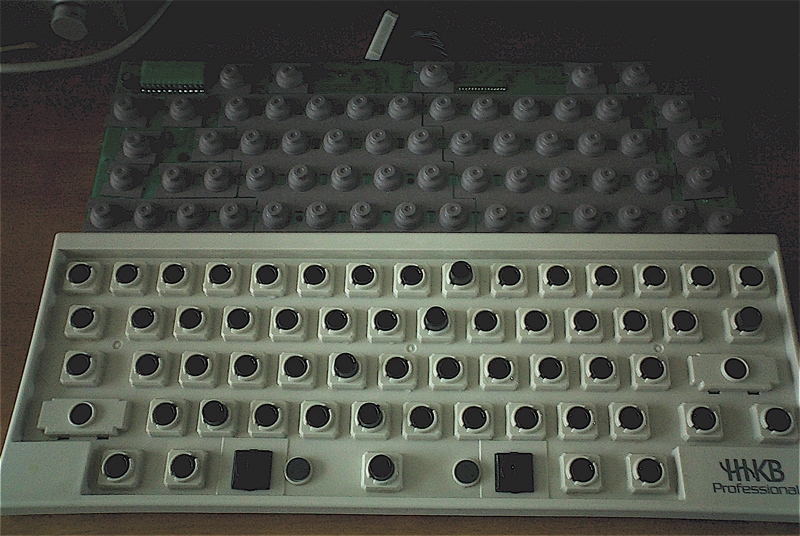
先日は中のボードを中心に接点を磨いたが、今回は初めてキートップを外してキーの裏側も洗浄することにした。
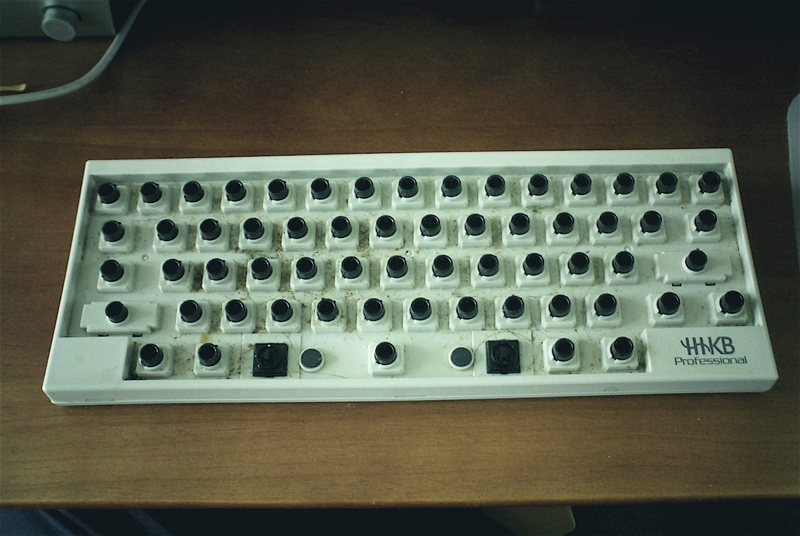
キーを全部外してみるとボードは予想外に汚れていた。

060827_1

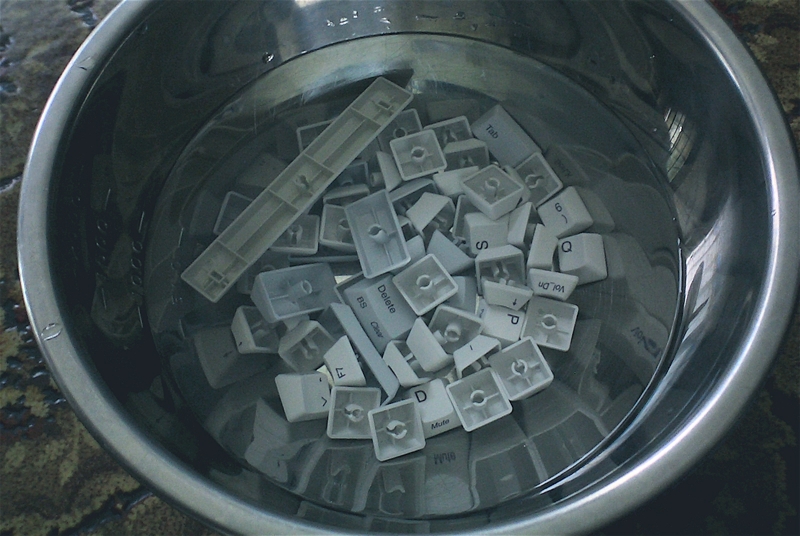
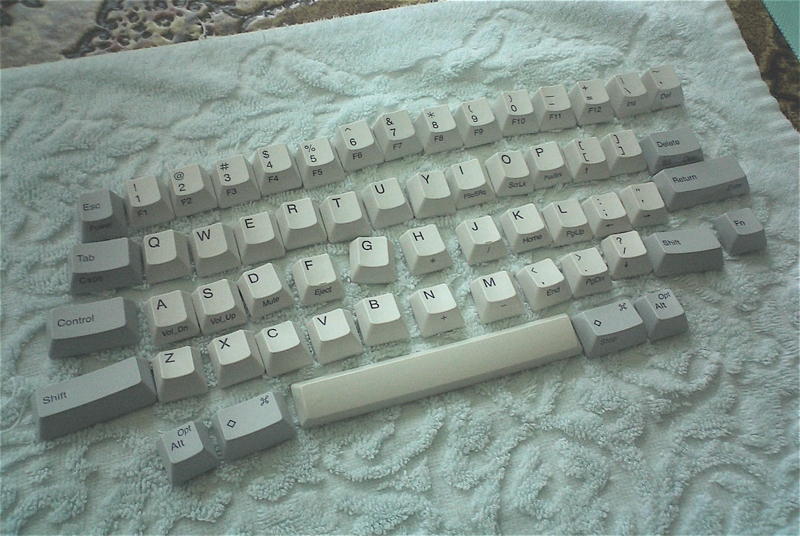
キートップはまとめてボールに入れて、中性洗剤を加えた水でイモ洗いした。
水でよく濯いだあとにさらに漂白剤でつけ置き洗い
060827_2

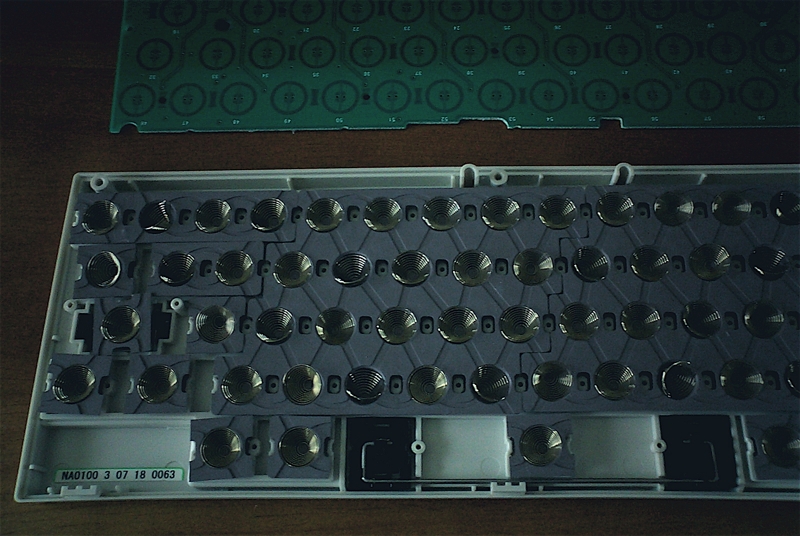
ボードの方も電子部分が無いのでそのまま丸洗いする。ゴムキャップとボード。
隅の方も歯ブラシで良く洗ったおかげで綺麗になった。
060827_3

キートップはよくそそいでから陰干し。
組み込み作業をスムーズにするため並び通りにしておく。
060827_4

乾燥後いよいよ組み立て。
ゴムキャップの裏はスプリングが入っている
これをズレないように注意しながら並べてゆく。
060827_5

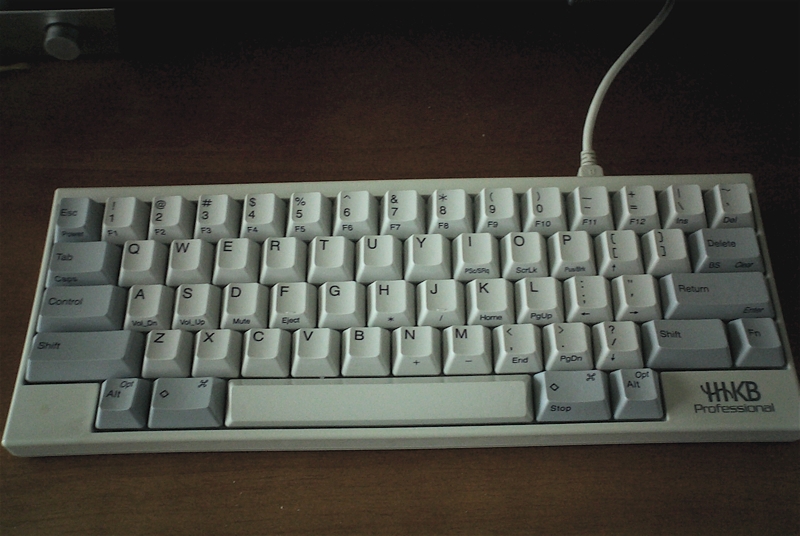
無事組み立て作業を終えて安心して打ち込んでみる。
新品の頃のあの指がキーに吸い込まれるよな押感が蘇った。
060827_6

実作業だいたい1時間弱。
これだけスムーズになるなら、これからは半年に1回くらいの割合で徹底洗浄したいと思う。
毎日使う物で直接手に触れるものだしね。

2006年08月09日

●HHKが不調。

愛用のキーボードHHK Proが不調。
Shift Keyを押すとそのまま押し続けられた状態になってしまう。
左右のShiftKeyのどちらでも同じなので、個別のボタンの接触の問題ではない。
また外部HDから起動したOSでも同様なのでOSの不調でもない。
USBケーブルも替えてみたがこれも原因ではない。

認めたくはないが、こうなるとキーボード本体の問題としか考えられない。

特に酷い使い方をした覚えもないし、水などをこぼした覚えもない。
先日、OSを再インストールした経緯もまずはこの症状がそもそもの発端であった。
それからOSをインストールし直してしばらくは大丈夫だったのだが、今度はもうOSの再インストールはする気が起きない。
開発元の株式会社PFUのサイトにある問い合わせフォームに症状の原因と対策を問い合わせてみた。
確かに私のキーボードの使用頻度は高く短期間でかなり使い込むが、いくらなんでも3年弱で壊れるとは信じられない。
前のAppleKeybordなどは10年近く持ったのに・・・
とにかく今のままでは使い物にならないので、ノートブックのキーボードで記述している。
なんか調子が上がらないなぁ。

追記:
仕事のならないので、とりあえず解体。
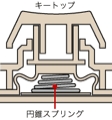
従来のメカニカルキーと違って静電容量無接点方式だから接点がないだろうから分解してもメンテナンスのしようがないと思っていたけど、実際に分解してみるとゴムラバーキャップの下に柔らかいスプリングが入っていてそれとボードが接触することでキーが押されたと判断されるらしい。

Key Struct Pro

だからこのスプリングが汚れていれば接触不良を起こすのでShiftキーを中心にこの辺を綿棒で丁寧に掃除した。
非接触型とはいえ、空けてみると結構汚れているものである。
3年弱のうちに貯まった汚れの量から何となく手応えのようなものを感じて、組み直し、キー操作をしてみると直っていた。
やはり静電容量無接点方式とはいえ、定期的な分解掃除は基本ですね。

2006年07月31日

●OSの新規インストール

ここのところ、Macの動作がちょっと散漫になってきた感があるので、少しメンテナンスするつもりだった。
まずやることは無駄なファイルを削除してディスクのスペースを確保することだろう。
空き容量が少なくなると、動作も遅くなってくる。

終わった仕事のファイルをディスクに焼いて、削除したり、試しに使ってみてそのままのアプリケーションを捨てたり、
整理整頓すると実に気持ちがよい物である。
この辺で止めておけばよいのだが、やり出すとついつい調子に乗って徹底的にやってしまう。
先日もそうだったが、あらかた捨てる物を捨ててしまうとあとは実行アプリの中の余分なリソースの削除をした。
具体的には他国言語を削除する。
だいたい、日本語と英語だけあれば他はまず使うことはない。
ハングル語なんてこの先一生使うことはないんじゃないかと思う。

で、ここでMonolingualというソフトの出番である。
これはアプリケーションのリソースの中身を見て、ユーザが任意で選択した言語を削除してくれるという優れものだ。
操作も入れない言語のリストにチェックを入れて実行ボタンを押すだけである。簡単な物だ。

しかし、この簡単さが今回逆に徒になってしまった。
一度削除したアプリでもバージョンアップの時に削除した他国言語がまた復活したり、新たなアプリケーションをインストールしたときにもやはり残るので処理は頻繁に行っている。
2日ほど前にもいつもの通り、チェックを注意して入れて 日本語と英語のチェックを外したことも確認した上で実行した。
ところが、他の処理が平行してしていたので一度、処理を中止して、他のアプリを終了させた後にもう一度起ち上げて実行。
現在行っている除利の内容がログとして表示されるのだが、何故か「日本語...」という表示を見て慌てて中止してみる物の既に手遅れであった。

おそるおそる、普段使いのアプリを起ち上げてみるとしっかり英語補表記・・・。
ムシャクシャしたので「えぇぃ!日本語もいらんわいっ!これからは英語表記でとおしちゃる!!」と、残りの日本語も削除してしまった。
全部で800Mほど空き容量を確保・・・あまり嬉しくない・・・
でもまぁATOKで記述も出来るし、メニューやダイアログが英語になるだけならそれでも良いかと思っていた。
しかし、日本語のリソースを削った事による様々な障害がすぐに現れた。
IMEの言語環境が開けなかったり、Palmの同期が出来なくなったり・・・

そんなわけで久しぶりにOSを元からインストールすることにした。
ただしHDDフォーマットはOSXパテとSwapのみ
ユーザパテはそのままにしておいて、新規環境への移行がスムーズに出来るようにした。
こういうときにシステムとユーザのパーティションを分けておくととっても便利である。
主要アプリを再インストールする必要があるものの、精神的にスッキリするので、むしろ3月に1回くらいは定期的にやっても良いかなと思うくらいである。

2006年05月27日

●データベース

最近、久しぶりにファイルメーカーをいじくり回している。
Ver4の頃までは仕事の依頼で結構ディープに使っていて、たとえ、無い機能でも工夫すれば、ほとんどのことが出来るようになった。
それが、いつの間にやらVerUpをして、インストールはするものの起動することが希なソフトになってしまった。
ひとつはデータベース自体が非常に地味なものなので、他に覚えたり、使いたいソフトが多く出てきてHDDの肥やしになってしまったようだ。
それを最近の仕事の依頼で久しぶりに起ち上げてみたわけである。
Ver7から完全なリレーショナルになり、根本的な仕様が変わってしまい、以前との違いに正直とまどった。
しかし、実際試行錯誤して頭を悩ませて動く物を作り上げたら、なんとなく感覚として理解できた。
こういうものはマニュアルと睨めっこしていてもなかなか理解できないものである。
やはり、実作業で実践的に制作する中で試行錯誤の上で身体に覚え込ませることが学習の一番の近道だろう。
いじくり回しているうちに、「やっぱり、俺はデータベースが好きなんだよなぁ」忘れかけていた昔の感覚が蘇ってきた。

結局PCのほとんどの技術もデータベースであると言えなくもない。

ネットで普及している大部分のデータベースはSQLというデータベース規格言語を使用している。
XOOPSもMovable Typeもちまたに溢れるブログシステムもこのデータベースの技術無しには考えられない。

残念なことにファイルメーカーはこのSQLには直接には準拠していない。
ただ、Apacheと他のSQLデータベースを使用し、管理用のフロントエンドとしてファイルメーカーを使用できるらしいので、ネットで構築やメンテナンスのしやすいシステムが組めるかどうか調べてみようと思う。

ファイルメーカーProを使用したホームページ制作

2006年05月24日

●変わり種キーボード

前のエントリー「HHK」でも書いたが、キーボードというものは操作のフィーリングに直接関わってくる物で、CPUと比べて永らくつきあえるデバイスなので、多少高くてもこだわった物が欲しいし、もっと製品の幅があっても良いと思っている。
ここ数週間、ネットを注意して閲覧したら以下の物を見つけた。

防水ステンレスキーボード“頑丈打"

かなり無骨なスタイルで飾りっ気もなく、見たところ組み込み用のキーボードを流用したようにも見える。
多分金型の節約のためかキーの大きさがコマンドキーなども同じで普段使いとしてはちょっと辛いところだが
全部がステンレス製で防水なのが魅力だな。
時々使っているキーボードを水でジャブジャブ丸洗いしたい衝動に駆られるので心惹かれる。

木ーボード~樹魂(じゅこん~)"
こちらは木製でなんとブラックウォールナットとメープルで材質も選べる。
キーもちゃんと彫り込まれていて写真から受ける存在感も圧倒的だ。
これは使い込むほどに味が出てきそうで良い。
好みで言えばチークが香りも良く粘りもあるのでレパートリーの欲しいところ。
ただ、残念なことに「win」キーである。
まぁ、ユーザの数から言って仕方がないのだが、もっと汎用的な配列にして欲しかった。

以上2台とも注文数がある程度集まってから製造に入るらしいので店頭でキータッチなど気軽に調べるわけにもいかない。
その割にはおいそれと購入できる値段でもないので、影ながら応援して、この手の市場がより増えてゆくことを願ってやまない。

2006年03月11日

●およそ2年ぶりの環境構築

今日は、およそ2年ぶりに妹のPowerBookG4 17"のシステム環境をHDDのフォーマットから行った。
普段仕事で行うぐらいなら、およそ5~8時間で終わる物だが、妹の場合は既存のデータのバックアップや、移動、細かな使い勝手の設定までを行ったので、昼間の1時半から始めて、終わったのが深夜の3時半である。
その間に食事を取ったりもしたが、ほぼ半日くらいはかかったろう。
この最初の環境構築でその後の安定性が決まってくるので、この辺で手を抜くと本当にどうしようもない物になってしまう。
2年前に構築したときにも、ちゃんと手を抜かずに行ったおかげで、かなり使い方の荒い妹でも2年もほぼ、ノートラブルで過ごせたのだと思う。私のシステム構築の基本はUNIXの構築方法を参考に、システムのカーネルなどのコアで動かしがたい物と、ユーザが使用する領域とを完全にパテで切って分けることから始める。これは、頻繁に書いたり、消去したりする領域に起こる、フラグメーションの悪影響からシステム部分守るため、はなるべく触られないよう、パテにまとめて固めるようにしている。
書いたり、消去したりなど、ユーザが使用する領域にも、意識的に使用する領域と無意識に利用する物をまた分ける。
意識的に使用する物とはアプリケーションで作成したデータなどを保存する領域、無意識に使用する物とはシステムやアプリが作り出す仮想メモリの領域である。
その為、ユーザディレクトリごと、入れるパテをDocumentsと名付け、仮想メモリなどを入れる領域をSwapと名付けてパテを切っている。
Swapパテはメモリの約3倍ほどの領域があれば良いだろう。
しかし、ここにはブラウザからのダウンロードの一時保管場所にも使っている。
ネットでブラウジングをしていると様々なデータをダウンロードすることがある。
落として始めている物がいらない物かを判断する物も多く、その為にDocuments領域とはいえ汚したくないのでそれも仮のダウンロードパテに落とすようにしている。
ダウンロードした後に、それがアプリならば起動してみて使い勝手を調べてもし有用ならば、アプリパテに追加する。
また、書類ならば書類パテに移動する。
この辺がちょっと手間と言えば手間なのだが、ワンクッション置くことで、他の領域を無駄に汚すことはない。

とりあえず、これで妹のマシンに新しくOS10.4.5となり、だいぶセキュアな環境ができあがった。
今度は何年持つだろうか?

2006年03月07日

●戦士の終わり方

メンテナンスソフトとして昔からDiskWarriorに大きな信頼を置いて使用しているが、
ここ最近、メンテナンス終了後のログの保存選択ダイアログがでて、どの選択ボタンを押しても強制終了する。
まぁメンテナンスは終わらせているのでよいのだが、HDDを複数メンテナンスする時に再度、管理者パスワードを入れなくてはならず、不便であった。
そもそも強制終了すること自体が何となく気分が悪い。そこで一度腰を据えて調べてみると、どうやら、QTの新しいバージョンが原因で、QT7.0.1に戻すと、安定稼働だそうだ。
しかし、それではAppleの新しいバージョンが使えずに本末転倒なので、他の方法を探してみた。DiskWarrior.appの「パッケージの内容を表示」で
Contents > Resources > Complete.aiffを「Alert Complete.aiff」に変えればいいらしい。これで終了音こそ鳴らないが、強制終了せず無事に次のメンテナンスに移れる。
よかったよかった。

最後の警告音鳴らすのでQTを使用していてそこで不具合が起き居たらしい。
症状起きてない人はサウンドエフェクトを切っている人なのかも。

2006年02月06日

●DEVONthink

以前にナマズを導入しようとして、後もう少しのところでそのままにしている。
後もう少しでも、やる気が起きないときは前に進まないものだ。
特に目的を果たしてしまった後は、次の需要があるまで放置状態になる。
パンサーで全文検索という需要はあるのだからサッサと導入しそうなものだが、それでもやらないのは、実は良いソフトを見つけてしまって、それで全文検索が出来ることが解ってしまったからだ。

DEVONthink
ファインダーに似たファイルデータベース、内容検索もしてくれてしかもかなりのスピード。
タイガーのスポットライトですらPDFの全文検索は無理なのだがこちらは楽々こなせるらしい。
DEVONthink Personalをダウンロードしてちょっと使ってみたが、良い感触である。
村上朝日堂のHTMLファイルの中身が文字化けするが、原因は不明。
Txtならば問題なく表示される。
トライアルがどれくらい使えるか解らないけれど、今のところ問題はない。

ドイツ製のソフトで、構造的にもしっかりしている。
C4DといいこのDEVONthink といい、ゲルマン民族の勤勉さと合理主義が作り出した物って結構安心感がある。
反面良いソフトなのに商業主義的な宣伝をしておらず、そのためあまり名が知れ渡っていない。
私自身も最近知ったばかりだ。

こういう真面目に作ったソフトは応援してゆきたい。