2019年07月19日

●iPad mini

 7月16日は、家内の誕生日で、さらに夫婦の入籍記念日でもある。

 昨年は誕生日の数日前の休日に新宿のオープンして間もないAppleStoreに行き、家内のiPhone8Plus (Prodact RED)の256GBモデルを購入した。

 あれから一年、今年は家内が以前から欲しがっていたiPad miniを購入することにした。

 iPhone8Plus に替えるまで使っていた、家内のiPhone6 64GBを下取りに出し(5,400円になった)私の学生証で学割(こちらは2,000円)を効かせて、なるべく出費を抑え一番下のエントリーモデルのWiFiモデルの64GBの購入を予定していた。
 しかし、店に着くと家内が「いつでもネットに繋がるセルラーモデルを」とか、「64GBではすぐに一杯になっちゃう。256GBは欲しい」などと贅沢を言いだし、結局、最上位機種となってしまった。これは、考えていた予算のおよそ倍の出費。

 私の方は、未だiPhone6 Plus 128GBでがんばっているというのに、すでに256GBのiPhone8 Plusに加えて256GBのiPad miniという贅沢な持ち出し環境である。

 もっとも、私がiPhone6 Plusを使い続けるのは、それがiOS9.3.3でJailbreak環境に馴染んでいるからなのである。

 それに加え、個人情報保持のためにフロントカメラを塞いでいて、新型iPhoneの簡単な認証方法のFace IDが使えないからなのである。

 新型のベゼル無しの全画面表示はたいへん結構だが、Homeボタンの代わりになるTach IDが使えないことは不便この上ない。

 さらに、コネクタもUSB Type-Cになるタイミングもうかがっている。

 これらは、今年秋に発表されるiPhoneでは、実現されそうになく、ネットの予想では来年の実装だと言われている。

 なので、あと1年以上は今の環境で繋ぐしかない。

 さて、前置きが長くなってしまったが、今回のiPad mini5である。

 薄く、軽くコンパクトで持ち歩きも苦ではなく、カバンからの出し入れもしやすい。

 電車の中でカバンから取り出しても目を引かない。

 それでいてキビキビと動作するのはA12チップのお陰だろう。

 これは、現在の最上位機種であるiPad Proとまったく同じものが使われている。

 外での使用環境では、少しの待ち時間でも長く感じられるものでネットの表示などサクサク動くことは使う上で重要である。

 Apple Pencileは旧型が使える。

 したがって12.9inch iPad Pro初代モデルで使っている物がそのまま流用できる。

 初代iPadProの時は両手で持たないと重くてバランスが悪く危なく、立ったままのフィールドノート的な使い方はできなかった。これがminiだと十分に可能である。

 常に身に帯して、コンテンツが閲覧できるギリギリのサイズ。

 ただし、映画などを観ても没入感は今ひとつ。

 セルラーモデルならどこでもネットに繋がる安心感。この絶妙なサイズが大きな魅力である。

 唯一、残念なのが外付けキーボードによる操作が実務に堪えないことである。これはiPadおよびiOSすべてのデバイスに言える。手元で使用することに特化したOS設計のため、キーボード使用(特に2バイト圏の変換を伴うテキスト入力)の使い勝手が悪い。

 キーに両手を置いた状態で変換候補を撰ぶ時、キーから手を伸ばして 折りたたみカバーのスタンドの不安定な画面を気にしながらタッチを余儀なくされることは、PCライクに使うには不便である。

 文章の校正や加筆程度なら使えるか?

変換を伴わないコード書きにはそこそこ使えるとの個人ブログも見受けられるので、サイトのCSS編集などには使えるだろう。

 家内のiPad miniの環境整備するため触っているうちに、自分用に1台欲しくなった。

 現在、稼働率の低い初代iPadProを下取り出すか。

2019年07月11日

●ひさしぶりのHHKBネタ

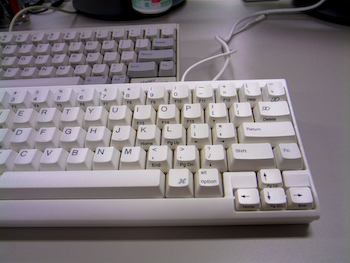
 16年使ってきたHappy Hacking Keybord(以降HHKB) の入力に引っかかりを感じるようになった。

 キーが効かないというわけではなく、あくまでも打鍵のフィーリングで、スペースキーを強く押し下げた時に戻りにベタ付が感じられる。これは分解清掃すれば直ると予想できる。

 分解清掃するには時間がかかるので、その間の仕事で使うHHKBキーボードがなくなる。

 現在、自宅で使用している 、HHKB BT(Bluretooh)は、キーの操作がないまま時間が経つと省電のため接続が切れるので、いざ使う時にタイムラグが発じるため仕事での使用は避けたい。

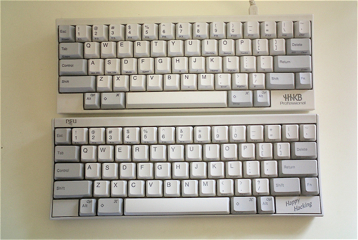
 そこで予備役というよりコレクションになっていた、初代HHKBを復活させることにした。

 以前はMacOSX用のドライバが公開されていて、MacOS10.6 SnowLeopardの頃まではそのドライバをインストールして使えていた。

 しかし最近ではドライバの公開がされず、OSが更新され、ドライバが見つからなくなったのを機に使用を諦めてコレクションアイテムになってしまっていた。

 初代HHKBを最新のMacOSで使用したいとのニーズは未だにあると思うので、この圏についてひさしぶりに調べてみると、Karabina-Elementsという汎用Keyカスタマイズユーティリティアプリを使用して使用できるという実証情報が見つかった。


 要は左右のコマンドキーを効かせるようにすればMacOS対応として使えるらしい。


 PS2コネクタをUSBに変換するコネクタはサンワサプライ製の物がすでにある。

 たかだか変換コネクタと思うが、これが壊れることもある。
 実際に最初に使っていた物は2年ほどで壊れた。

 この手の製品の中で、サンワサプライ製のものがネットでの評価が高く、他の製品と比べて少々値段が高かったが、今にしてみれば丈夫で長持ちするものを撰んでおいて良かったと思う。

 初代HHKBをコネクタに繋ぎ、Karabina-Elementsの環境設定で、

  From Key に 「PCキーボードの無変換キー」を設定し、To Keyに「Left_command」を割り当て、もう一つはFrom Key に「PCキーボードの変換キー」を設定し、To Keyに「Right_command」を割り当ててやるだけで使えるようになる。 

現行のHHKBと比べるとキーストロークが浅く、打感も若干違う。しかし、柔らかく引っかかりはまったく感じられない打ち心地は良い。何よりキー配列が同じなので、指の運びがこれまで通り違和感なく使えるのは、さすがは安定のHHKBと言える。


PS. MacOSの起動直後にKarabina-ElementsからPS2/USBのコネクタが認識できないとのアラートが出てCommandキーが効かないこともあるが、コネクタを抜き差しすれば使えるようになる。

2018年03月18日

●MacBook12" —およそ12年ぶりに買う自分のためのPC

 12年ぶりに純粋に自分のためだけのPCを購入した。

 MacBookなので、ノートブックとしてはPowerBookG4 Titan 1GHz 以来のおよそ20年ぶりである。

 その間にも家内が2011年に購入したMacBookAir13"もあるが、これは純粋に自分のためだけの物ではない。共有して使うのには自分向けの環境に調えたりするのだが、これが自分にとって使いやすい仕様でも、決して万人受けするものでないものもある。

 一口に自分のためだけと言っても、これだけは譲れないという仕様のこだわりがあるので、それらをモーラしていないと自分のものという実感が湧かないのである。

 そのこだわりとは、

 1. US配列のキーボードであること。

 2. ファンレスで静かな環境であること。

である。

 1.のUS配列とは古くはMacintoshPlusを使った頃から(その頃はJISキーボードなど用意されていなかった)US配列で慣れ親しんでいる。

 その後HHKBを使い続けているがこれもUS配列のシンプルなものである。
 そもそも日本語を打つのもローマ字入力なのでキートップにかなが振られていると、帰って邪魔、汚れにしか見えない。

 2.のファンレスで静かな環境とは、熟考しながら文章を起こしたり、デザインを試行錯誤したりするには静かな環境が大事なのである。少し重い処理をさせたくらいで五月蠅くファンが回転するマシンは、ファンが回らないように伺いながら使う余計な気配りが必要になってしまう。

 さらに、今回のMacBook12には、レチナ液晶であること、

これで、小型でも高精細、高画素表示で広く取れる作業場であったり、常に携帯できる過去最軽量・最薄のボディであるなどの特徴が有る。

毎日。持って歩けることで、

いつでもどこでもフルスペックでやりたいことができ、どこでも作業場になり得る。。

また、これからはBluetoothでワイヤレス。

キーボードやマウスなど

実際に手に触れるマウス、キーボードには高品質のものを。

欠点と言えばポートが少ないこと。

ただしこれも軽量コンパクトにするための納得の削除である。まあ、USB3.1(Thanderbolt3)ポートが1つあればいけるんじゃないか?

キーボードは最小限度に使える。ストロークが浅すぎること、

2017年09月10日

●iPadPro考

MacBook12inchの購入を検討しているうちに、改めて外での使用を想定するうちに、今持っているiPadProを再度見直した。

サイズや重量はMacBook12inchより小さく軽く持ち運びにはむしろこちらのほうがいい。

ネックはテキスト変換の効率である。

ただ、ATOKの使用を諦めて、iOS標準のIMEを観念して使えば可能性は広がる。

もともとハイレゾ画面で目が疲れにくく、コンテンツの識字率も良い。外で使うにはむしろ、これがいいだろう。

こうして、MacBook購入の予算の目処がつくまで我慢できる環境が、すでに手元にあったことに気づいた。

細かいことに文句を言っていたらきりがないのだ。

根本の問題である軽量で常に持ち歩けて、画面の美しく、テキストの入力しやすさを重視して選択すればこういう構成も十分に使えると思う。

本気で長文を入力したい場合はBT版のHappyHackingKeybordも使える。全く理想的な環境じゃないか。


-- iPadから送信

●MacBook 12inch考

純粋に自分用のノートブックを入手したくなって、自宅の不遇なMacbook Air2011のメンテナンスを行ってみたり、また実際に持ち出して外で使ってその具合を確かめたり、さらには、現行品のスペックを調べたりしていたが、結局のところ持ち歩きや少しでも空いた時間にカバンから出し入れするには、軽く薄いことが何よりも重要なことを実感した。
こうなると多少の予算オーバーでも12インチモデルに心が揺らぐ。
確かに高価だが、最小のSSD構成が256GBであることを考慮すると、MacBookAir2017モデルとの価格差は2万円もないのではないか?
加えて高解像度ディスプレイも考慮に入れると極端に高いマシンというわけではない。
むしろ、低消費電力で長時間使用やモバイルバッテリーでスマホ感覚で充電できるなど、今求められるニーズにとてもマッチしていると思われる。
ただし、予算オーバーは如何ともしがたい。
しばらくはリペアしたMacBookAirを使用したり、こうしてiPadProに外付けキーボードでレポートを作成して、予算が整ったところで、購入に至ったほうが良いだろう。
思い立ったがすぐにというわけにはいかない。
次に購入するとすると、5年くらいの使用を考慮に入れなくてはならず、初期のメモリ構成を16GBにしたり、AppleCarePlusの加入、はたまたモバイル性を損なわずに外装を保護する方法やグッズ、USB-TypeCのアダプタ購入などさらに予算を組まなくてはならない。
ざっと見積もっても20万を少し超えてしまうだろう。
すぐに購入に踏み切れるMacBookAir の予算の倍である。
よしんば、本体のみであとはなんとか乗り切る思案でも1.5倍である。
すこし準備期間が必要。


-- iPadから送信

2014年11月06日

●iPhone 6 Plus

 今月が携帯電話契約の更新月なので、先々月に発表になったiPhone6に替えるよう手続きをしている。

 小さな(とは言っても、今使っているiPhone5と比べれば大きい)無印6とさらに大きなiPhone 6 Plusの選択で、迷わず6Plusを選んだ。

 理由は、そもそも携帯電話とは言っても、 いほとんどコンテンツやデータの閲覧、または入力編集が使用の大半を占めるので、"ときどき"電話として使うくらいだからである。

 よく、あんな大きな電話を耳に当てて会話しているのは恥ずかしいみたいな事を聞くが、使用状況の大半が上記の通りなので、ときどき電話するときの見かけなど余り気にしない。

 むしろ大きめのデバイスが出回って一般化してくれて多少大きめの携帯でも違和感なくなればありがたいと思う。

 iPad miniの購入を真剣に考えていたので、携帯と2つ持ちにならず、その上常にネットに接続できる大きめの携帯は僕のニーズにぴったりなのである。

 記憶容量も今の倍の128GBを持ち、コンテンツが多く入るのも頼もしい。

 また、それらのコンテンツを閲覧しやすい画面サイズも喜ばしい。


 大型化の恩恵は画面の見やすさだけではない。

 バッテリーの大型化でモバイルデバイスにとってアキレス腱とも言える稼働時間の延長にも貢献している。

 また、内蔵カメラが物理的手ぶれ防止機能を備えているので、よく撮影する暗所や夜景などに大いに効果を発揮する。

 加えて、撮った写真の加工も、より容易になる。

 未だ試していないが、Keynoteを使っての簡単なデザインもできるかも知れない。


 以上のように待ち遠しい6Plusなのだが、先月末にネットで予約して今日まで未だ入荷の連絡がない。

 同時に予約したカミさんの無印6 Gold 64GBの方は予約から2日後に連絡があり、さっそく手続きをして使用中である。

 僕の6Plus128GBは、どうやらGoldを選択したためになかなか入荷がないようだ、カミさんの手続きに行ったときに量販店にはSilverならば在庫があった。

 多少遅れることは覚悟していたので、 Silverに変更しようかとも思ったが、それでは先月末までのiPhone5の下取り価格から7千円も下がってしまうため、予約したまま待つことにした。

 それにやっぱり自分の納得する好きな色の方がいいもの。


2014年03月25日

●RKB-3200BTi


140325

 ひさしぶりにモバイルガジェッドを入手した。
 折りたたみのモバイルキーボードRKB-3200BTiというモデルだ。
 以前から自分用の持ち歩けるノートPCが欲しいと熱望していた。
 その目的をよくよく考えてみると、外出時に文章を書きたいという要望が主なもだった。  
 ニュースを閲覧したり、小説を読むという要望もあるが、これはノートPCでなくてもiPhoneの小さな画面でも我慢できる。
 入力については小さな画面のデバイス上のソフトウェアキーボードでのチマチマした入力は耐え難く、文章がなかなか思うように綴れない。
 かといってノートPCでは、重量に堪えきれずやがて持ち歩かなくなるので、普段意識せずに持ち歩けて、いざとなれば使いたいという要望は独立した無線キーボードが良いと考える。

 そこで数ある無線キーボードを調べてみる
 iOS上での使用を考えて、一番相性が良さそうなのがApple純正の無線キーボードだが、A4サイズと大きく気軽に持ち運べない。

 そこで、折りたたみのキーボードに焦点を当てて、その中で様々な評価等を参考にした結果、リュードのRKB-3200BTiが良いと判断した。
 実はこれは純正のものよりも価格が高い。しかし折りたたんでコンパクトにできるので、毎日意識せずに持ち歩くという本来の目的を叶えるためには多少は高くても仕方がないと納得した。

 広げた状態でフルサイズに近く、キーの配置も違和感がない。Fキーも使えてタイピングの感触もしっかりしている。
 複数の評価でも高得点のBuletoothのペアリングも一度してしまえば、次回からはキーボードを開けばすぐに使える便利さがあり、運用面からも良い選択をしたと感じる。

 長文を綴る時の肝になる変換効率や操作性について考える
 変換効率については、iOSの標準日本語変換エンジンでもことえり互換のユーザ辞書を使って鍛えたものだとあまり違和感がなく文章を綴ることができる。

 iOSのIMEを使う上で、むしろ変換効率よりも意外だったことは、外部キーボードを使った時の変換操作の挙動にあった。
 外部キーボードで操作すると、長文を入力し文節変換の一部を確定したくてもなかなかできなかったり、確定後に推測変換候補がしつこく表示され、要らない変換結果が付いてしまうという面倒なことが頻発した。元々はタッチパネル向けに設計された変換操作の挙動なので画面のタッチしながらの操作が想定されている。
 外部キーボード使用時のこの不満はiOS版のATOKを使うことで解決した。
 これはATOKのAIエンジンを搭載して、PCのIMEと違和感のない変換効率を誇るが、加えて操作においても、外部キーボードとの相性が良くて、ほぼMac上での操作と同様に文章を綴ることができた。

 本来ならば有料のATOKPadを購入して使うところだが、1200円と手を出しにくく、とりあえず使った無料のtweetATOKというTwitterアプリで長文入力をまかなってこれでほぼ満足できているのでそのまま使っている。

 外出時にノートPCを持ち歩かず、企画書や報告書を作成しなくてはならない時や、Blogなどの文章を綴りたい時。それでも片手間の時間がありテーブルが確保されていないと難しいけど、カフェに入りゆっくり考えながらの時間を有効にできそうだ。

 後記)その後ATOKPadを購入した。複数のメモを持てるとういう主な理由に加え、140文字を越えても気に障るアラートが表示されないのは良いのだが、やはりちょっと高い。他のアプリとの連携がもう少し高ければ良いのだが。

2013年12月20日

●初代HHKBが復活

 初代HHKBが甦った。
少し前に反応しなくなった初代HappyHackingKeyboard(以下HHKB)だが、問題の切り分けでPS2/USB変換アダプタの故障らしいと判明した。
ようやく本日サンワサプライの変換アダプタを購入して接続を確認した。
壊れた変換アダプタは前の会社の上司がわざわざ買ってきてくれた玄人仕様の物だった。
マウスとキーボードの2ポートを備えていて1本で十分だったので、もう1本を根本からチョン切って使っていた。
秋葉のドスパラへ行って、ネットの評価や形状を見て良さそうだと思っていたサンワサプライの物を探した。
併せてしばらく前にロジクールのマウスm325がこの店が最安値だったのであれば併せて買おうと思っていた。
ところが、店の販売スペースが減っていて、変換アダプタは玄人仕様のものだけ、マウスもカラーバリエーションがダークグレー1色のみで値段も2580円と高くなっていた。
自作PCの需要自体が減っているので、こういう店は縮小傾向にあるのだと思うが寂しい気がした。
しかたなく、多少割高でも品数豊富でポイントで還元してくれるヨドバシに行った。
こちらの方はマウスは各色揃っており、なんと白色が旧価格2330円で売っていたので思わず購入。
白色は前から欲しかったが他色と比べて割

 初代HHKBが甦った。
 少し前に反応しなくなった初代HappyHackingKeyboard(以下HHKB)だが、問題の切り分けでPS2/USB変換アダプタの故障らしいと判明した。
 ようやく本日サンワサプライの変換アダプタを購入して接続を確認した。
 壊れた変換アダプタは前の会社の上司がわざわざ買ってきてくれた玄人仕様の物だった。
 マウスとキーボードの2ポートを備えていて1本で十分だったので、もう1本を根本からチョン切って使っていた。
 秋葉のドスパラへ行って、ネットの評価や形状を見て良さそうだと思っていたサンワサプライの物を探した。
 併せてしばらく前にロジクールのマウスm325がこの店が最安値だったのであれば併せて買おうと思っていた。
 ところが、店の販売スペースが減っていて、変換アダプタは玄人仕様のものだけ、マウスもカラーバリエーションがダークグレー1色のみで値段も2580円と高くなっていた。
 自作PCの需要自体が減っているので、こういう店は縮小傾向にあるのだと思うが寂しい気がした。
 しかたなく、多少割高でも品数豊富でポイントで還元してくれるヨドバシに行った。
 こちらの方はマウスは各色揃っており、なんと白色が旧価格2330円で売っていたので思わず購入。
 白色は前から欲しかったが他色と比べて割高なので諦めていたが、他の色の価格が上がってかえって安くなったのでこの機会だと思った。
 変換器もちゃんとサンワサプライの物が売っていた。こちらは980円。
 ポイント還元を考えれば、その場で購入・入手できてトータルとしてはこちらの方が良いと感じた。
 ちなみに、来年から秋葉原のヨドバシカメラは24時間営業をするという。
 Amazonや楽天などのネット販売に対抗するにはこういう現物を豊富に持ち合わせて、すぐに提供できる巨大な店舗しか生き残れないのではないかと先のドスパラと思い合わせて考えてしまう。
 小さくても個性的な店は姿を消して、何でも揃って集客力の大きい巨大店舗のみが生き残っていくのだろうか。
 最近はここでしか入手できないという品物を扱う店舗が減ってきて、どこでも同じようなものを扱っているのであちこちを見て歩く楽しみも減ってしまった。
 以上、再開発が進む秋葉原の現状の感想を述べてみた。
 話を戻して、アダプタを購入した後は早速帰宅して、着替えもそこそこにPCにHHKBを繋いでみる。
 すぐにキーボード確認のダイアログが出た。よかったよかった。
 あとはSnowLeopard用に書かれた初代HHKBドライバーをインストールして、コマンド等のキーが使えることを確認して一段落。
 やはり使い慣れたキーボードは作業が捗って良い。
 画面の小ささや、多少の処理速度の遅さなどは直接手に触れる、マウスやキーボードなどの入力インターフェイスデバイスの良否に比べれば作業効率の上からは微々たる物と思えてくる。
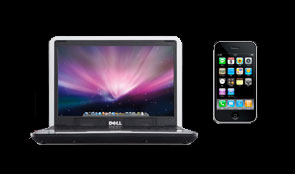
 MacBookAirの方はカミさんが持ち出したまましばらく帰ってこないので、DellのMini9にSnowLeopardをインストールしたものを使用している。
 非力なATOMマシンながら原稿打ちやコード書きなどには十分使える。
 写真もデジカメから取り込んでApertureで加工してFacebookに投稿するまでも楽々こなしてくれる。
 俊敏に動作する軽いOSもさることながら、やはり手に馴染んだキーボードやマウスの方が作業効率の上で重要だと再度認識した次第。
 ちなみに白いマウスはm325が最近価格が上がったらしく、旧価格の在庫を慌てて入手した。これもお気に入りのインターフェイス。

高なので諦めていたが、他の色の価格が上がってかえって安くなったのでこの機会だと思った。
変換器もちゃんとサンワサプライの物が売っていた。こちらは980円。
ポイント還元を考えれば、その場で購入・入手できてトータルとしてはこちらの方が良いと感じた。
ちなみに、来年から秋葉原のヨドバシカメラは24時間営業をするという。
Amazonや楽天などのネット販売に対抗するにはこういう現物を豊富に持ち合わせて、すぐに提供できる巨大な店舗しか生き残れないのではないかと先のドスパラと思い合わせて考えてしまう。
小さくても個性的な店は姿を消して、何でも揃って集客力の大きい巨大店舗のみが生き残っていくのだろうか。
最近はここでしか入手できないという品物を扱う店舗が減ってきて、どこでも同じようなものを扱っているのであちこちを見て歩く楽しみも減ってしまった。
以上、再開発が進む秋葉原の現状の感想を述べてみた。
話を戻して、アダプタを購入した後は早速帰宅して、着替えもそこそこにPCにHHKBを繋いでみる。
すぐにキーボード確認のダイアログが出た。よかったよかった。
あとはSnowLeopard用に書かれた初代HHKBドライバーをインストールして、コマンド等のキーが使えることを確認して一段落。
やはり使い慣れたキーボードは作業が捗って良い。
画面の小ささや、多少の処理速度の遅さなどは直接手に触れる、マウスやキーボードなどの入力インターフェイスデバイスの良否に比べれば作業効率の上からは微々たる物と思えてくる。
MacBookAirの方はカミさんが持ち出したまましばらく帰ってこないので、DellのMini9にSnowLeopardをインストールしたものを使用している。
非力なATOMマシンながら原稿打ちやコード書きなどには十分使える。
写真もデジカメから取り込んでApertureで加工してFacebookに投稿するまでも楽々こなしてくれる。
俊敏に動作する軽いOSもさることながら、やはり手に馴染んだキーボードやマウスの方が作業効率の上で重要だと再度認識した次第。
ちなみに白いマウスはm325が最近価格が上がったらしく、旧価格の在庫を慌てて入手した。これもお気に入りのインターフェイス。

2009年05月24日

●Jeff Hawkins氏の先見性に敬意を込めて

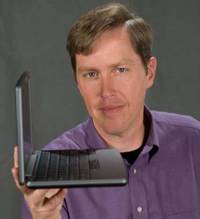
 News 2007 05 31 007 Images 03L
やっぱり凄いぜジェフ。

 News 2007 05 31 007 Images 02L

2007年 Jeff Hawkins氏


090524_02.jpg

2009年 SKYNET

●Symbian OS搭載ネットブック、まもなく登場?


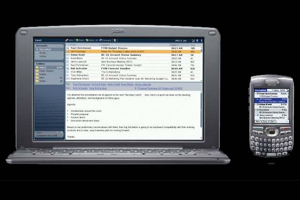
Symbian OSというと携帯電話向けプラットフォームとして日本でも多く採用されています。ただ開発していたSymbianが昨年ノキアに買収されたため、OSは 2010年のオープンソース化を目指し、運営組織も非営利団体Symbian Foundationとして再出発と、現在は変革の真っ只中。そのSymbian Foundation代表のTim Holbrow氏が、同OS搭載のネットブックが近々登場すると予告しています。

Holbrow氏いわく、人は単一のデバイスだけを持ち運び、家や職場では必要に応じてキーボードやディスプレイをデバイスに接続する......という超集中型コンピュータなる未来が2、3年後にはやってくるとのこと。もちろん、そんな未来に最適のOSがSymbianになる、という話です。IBMのMetaPadを彷彿とさせる斬新なビジョンに共感するかどうかはともかく、そもそもSymbian OSの出自がネットブック風PDAのPsionであることを考えると、歴史の不思議を感じます。

Psionといえば、Palmと並んでPDAの魅力的なガジェッドだった。

小型ながら打ちやすいキーボードを備えていて、もう少し安かったら手を出していたけど、Palmで我慢していた懐かしい思い出がある。

昨日の、ネットを使うことを前提とした業務フローの流れから言うとすでにOSは重要ではない。とのエントリを書いたが、GoogleのAndroidに引き続いてSymbianOSがネットブックで動くようになる、いわば携帯組込ソリューションからの下克上とも言える流れが出てきているようだ。

そういえば、2年ほど前にエントリした
米Palm、ノートPC型のスマートフォン向け補助デバイス「Foleo」を発表 」や
パーム、初代「Foleo」の開発中止 」などは今のネットブックへの流れを予見した計画だったのだと今更ながら思う。

不幸にして、ジェフの周りを説得する力が口八丁手八丁のジョブスほどなかったことで中止になってしまったが、あまりにも先が見えすぎていると周りがついて行けない良い例のような気もする。

人より1歩より、半歩ぐらいの方が理解されやすくスムーズに事が運びやすいのだろうな。

ただ、既に航空機の時代が到来しているのに(つうか、山本五十六がその流れを作ったんだけど)未だ大艦巨砲主義を貫いて巨大戦艦「大和」を建造する旧帝国日本海軍のような、時代の流れの読めないM$よりよっぽどマシな気がする。

2009年05月22日

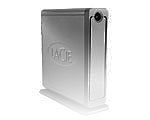
●LaCie250GB殉職。いやぁ危なかった。

090522_04.jpg

バックアップ用のLaCie250GBが異音を発するようになって、慌てて購入してたBUFFALO_HDD320GBのエントリは昨日の通りである。

早速データの転送を行ったところ大量File移動がLaCie250GBのつま先立ちで何とかこの世に踏ん張っていた背中を彼の岸へ一気に押し出してしまったようで、バックアップ完了とともに外付けがマウントしなくなった。

「とりあえずバトンは渡したよ。じゃっ!」

って感じで、見事に殉職のようである。

思えば、6年間良く働いてもらった。

まぁ一度冷やせば何とかなりそうなんだけど、それでもいつデータが吹っ飛ぶか解らないようなデバイスを頼りにするわけにはいかない。

LaCieのこのモデルはアルミ鋳造で全体を自然に冷やす設計で、ファンがないため動作音が静かで気に入っていたケースである。

もともとファンの音が嫌いなので、これ以外に500GBを2つ入れているSATA対応のケースもあるけど、動作音がやかましくほとんど起動していない。

思えばホワイトノイズ嫌いは、最初期に購入したHDD40MB(当時14万円もした)を隣の部屋から長いSCSIケーブルでこれまたファン無しのMacPlusに繋いで使っていた頃からなので根が深いのだろう。

現在もiMacはファンの動作音が全然聞こえないし、MacBook nanoは低消費電力設計でファンレス・HDDレスSSDのゼロスピンドル設計なので大変静かである。

そんなオキニのLaCieHDDケースなので、中味を入れ換えて使おうかとも思ったけど、コネクタインターフェイスがレガシーなIDEなので大容量の交換HDDを買おうとすると却って高く付いてしまう。

(調べたところ250GBで4089円、500GBで7043円...7200回転は発熱が...と、ちょっと悩む。)

いまさらIDEもないだろうし、秋葉のジャンク屋で5400回転のそこそこの容量のものを叩き値で買って便宜的に使う程度がよいかもしれない。

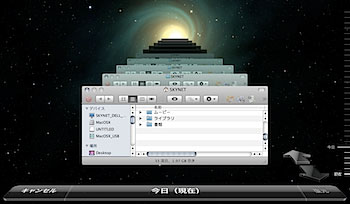
●MacBook nano にもTimeMachin

090522.jpg

結局これがやりたかったんだね。

わかります。

2009年05月21日

●BUFFALO ポータブルハードディスク HD-PEU2-RD/N 320GB 来た

20090521-_0011753.jpg

先日Amazonで注文したポータブルHDDが今日届いた。

新製品らしく、発送が25日~月末、配送が6月頭になるだろうと言われていたので、思ったより早く届いた。

すぐに使いたかったのでキャンセルして旧製品の250GBを再度注文しようとしたけど、忙しくてやめておいて良かった。

しかも旧製品の方が2000円ほど高いのである。

MacBook Nanoに繋いで使うつもりでいたので、カラーリングを赤に統一した。

これが並べてみるとぴったりマッチするのである。

もともとNetBookなんだし、小容量の32GB SSDでやりくりして、あとはWiFi経由で使用することを潔しとしていたので、こんな外付けなど買う気もしなかった。

なんせOSのインストール用にUSB接続のDVDドライブも買わずにUSBメモリだけで済ましてきたくらいである。

また、USBメモリも付けっぱなしで使用できるマイクロタイプの物にしているので8GBの容量とClass6の転送速度と合わせてデータのバックアップや移動用としては十分なのである。

では、なぜ320GBのコンパクトをわざわざ購入したかというと、5年くらいデータバックアップに使っているLaCieの外付け250Gが時々異音を出すようになったからである。

ハードが壊れても買い換えればそれほど負担にならないけど、中のデータは大切である。

転ばぬ先の杖として、とりあえず大容量のHDDを購入しておこうと言うことで、どうせなら持ち運べる、コンパクトな物にしよう思った次第である。

あとは最近複数のOSをインストールして遊んでいる。

MacBook Nanoの32GB SSDにもMacOSX10.57、Windows2000、Ubuntu8.04が入っている。

これにVista、Windows7,WindowsXPとUbuntu9.04を試してみたいと思ったがさすがに容量がない。

なので外付けに複数OSを入れてみて、気に入った物だけSSDに移すという使い方をしたいと思った。

まぁコンパクトに繋がる大容量のHDDが一つあれば結構な使い回しができるのである。

20090521-_0011756.jpg  20090521-_0011758.jpg

パッケージは1色刷の簡素そのもの、内容物も本体とUSBケーブルのみ。

Windows用に独自ツールが付いてくるが、HDDの中にあらかじめ入っている。

この辺のコスト削減が低価格の秘密なのだろう。

とりあえず繋いでTimeMachinでバックアップもできる。

MacBook Nanoのバックアップ環境としても安心できる。

本当は潔くNASでWiFi経由でTimeMachinを行いたかったが、外でコンテンツ持ちだしということもあるので今はコンパクトで良いだろう。

2009年05月14日

●POTERのMacBookNanoケース


持ち歩きの多いMacBookNanoだが、普段はバックインバックの書類入れに無造作に放り込んで使っている。

シャレた革ケースなども売られていて、その購入も考えていたが、ただでさえファンレスでボディから放熱する設計なので熱の籠りが心配で結局裸のまま使用している。
「裸だったら何が悪い」byつよぽん というわけである。
ただ、細かなホコリなどの侵入が怖くて簡単なラップ程度の適当なものがないか探していた。

安上がりにジップロックのサイズの合うものでもことは足りるけど、あまりに直裁的で風情がない。

今日引き出しを整理していると、以前購入したPOTERのウォレットについてきたオレンジ色の袋が見つかった。
試しにNanoを入れてみたところサイズはピッタリ、それも厚さを考慮に入れてもキツキツでなく適度に出し入れのしやすい物だった。

このオレンジ色はタンカーシリーズの裏地に使われているもので、丈夫で質も良い。

カラーマッチングもピッタリでこれからはこの専用?ケースに入れて持ち運ぶことになりそうだ。


-- iPhoneからのエントリ

2009年04月12日

●MacBook nano のスリープからの復帰

導入後、さまざまな環境で活躍をしているMacBook_nanoだが、1つだけ不満があった。

それはスリープからの復帰が安定しないことである。

他の機能については、専用ドライバDellEFIの度重なるバージョンアップでパフォーマンスは向上している。

ただ、スリープからの復帰がドライバ1.0の時には2回に1回くらいは成功していたのだが、1.0.71から画面は復帰してもマウスやキーボードに完全に反応しなくなってしまった。

この点はずっと懸案にされてきたことなので、直っているものと思い、何か私の環境だけ違うのだろうと調べてみた。

ネット検索からBIOSの設定でUSB BIOS Legacy SupportをDisabledにするとサスペンドから復帰できると言う書込みを発見、早速試してみた。

BIOSの設定を行うには起動時に数字の"2"を押しながら起ち上げる。

危険なかほりのするビープ音が数回鳴り、BIOS設定画面が表示される。

BIOS設定の左から2つ目のタブ、Advancedの項目のところにUSB BIOS Legacy Supportがある。

アローキーで移動後、Returnキーを押すと写真の様にDisabled/Enabledwo選択できるようになる。

ここでDisabledをアローキーで選び変更する。

変更後、最右タブのExitで抜けてあとは通常Leopard起動

実際試してみたところ、100%Sleepからの復帰が可能になった。

やっぱり出先でサッサとふたを閉めてスリープ状態にして、続きは開いて即、作業を始めたいので100%復帰の安心感は必須なのである。

ただ、USB BIOS Legacy SupportをDisabledにするとUSB接続の外付けDVDドライブやUSBメモリーからのBootが出来なくなるので注意。

OSの書き換え等DVDでのBootが必要な時は、再度BIOS の設定でUSB BIOS Legacy SuppotをEnabledに戻す必要がある。

2009年03月11日

●壊れたUSBメモリの修復にOS9?

先ほど、オキニのUSBメモリの調子がおかしくなり、フォーマットすら受け付けなかった。

たぶん取り外しを忘れたまま抜いたりしていたので、何かアプリケーションに使われているファイルがあるため フォーマットをするための取り外しができない旨のメッセージが出てしまう。

ディスクユーティリティで修復もフォーマットもできないとなると、あとはターミナルからコマンドを使って「sudo rm -rf /Volumes/USBメモリ名」とやってみたが、やはりこれもアプリに使われているから消去できないよとの冷ややかな対応。

なにかアプリ側で握っているのかと、アクティビティモニタで確認するもそれらしい動きはない。

それならと、Macの起動時に コマンド+s キーを押し続けてターミナルモードで起動してrmコマンドを打ってみたが、それも受け付けない。

やはり、実際は握っているアプリなどないのである。

う~ん小容量の安いUSBメモリならいいのだけど、数ヶ月前に奮発して買った8GBのステンレス製なのでどうしても直したい。

ここで普通の人ならWindows機に接続してそこでフォーマットをすることも試すだろうけど、あいにく直接Winを動かすマシンはない。

全部MacOSX上でVMWare経由なのである。

直接MacOSX以外で動くOSマシンは・・・・

と考えてふと思い出した。 PowerBookG4 TiがOS9起動するじゃんと。

さっそく起動ディスクをOS9にして、恐る恐るくだんのUSBメモリを差し込んでみる。

すると読めないからフォーマットしていい? とのダイアログが出たので、「もちろんいいよ。」とフォーマットボタンを押す。

するとあっけないくらい簡単にMacOSフォーマットのUSBメモリができましたとさ。

あとはすっきりした。USBメモリをもう一度OSXにつないでMacOS拡張フォーマットへ

無事に読み書き削除のできるUSBメモリが蘇った。

まずは良かった良かった。

2009年03月09日

●miniノートMac


090309

お外に持ち歩きマシンに軽いMacOSが動くマシンが欲しかった。

PowerBookG4を復活させたものの、華奢ではかないチタンボディとその割に重い重量には常に持ち歩きには神経を使わされる。

とかいってMacBookAirは高価なのである。

そこで、通称「貧者のMacBookAir」を作ることにした。

素材はDELL Inspiron Mini 9 。

いわゆるネットブックというやつである。

ただ、1035gの軽量さに加え、2GBのメモリ、SSD採用、ファンレス、LED液晶と最新の技術がバランスよく収まっている。

しかも価格が安い。ちょうどキャンペーン中で安くかったので思わず注文した後さらに安いアウトレット品が出ていたので、そちらに変更した。

構成は、2GBメモリ、32GBSSD、英語配列キーボード、Ubuntuモデルそして何より色がチェリーレッドと申し分ない内容だった。

まぁキャンペーン品はSSDが64GBと大きめなのだが、そのうち128GBの大容量のものが安価で出回るはずであるから、その時点で取り替えればいいと思う。

そもそも、ネットブックには軽い作業しかさせないので、32GBもあればとりあえずは間に合うのである。

念のため、8GBのマイクロSDと付けたままでもほとんど出っ張らないUSBアダプタを別途に用意したので、データが増えたらそこに移動すればよい。

さて、OSXのインストールである。

通常は別途USB接続のDVDドライブを用意するところだが、USBメモリを使ってのインストールも可能なのでそちらを選択することにする。

USBメモリは2つ用意する。

1つめはBIOS書き換えのためのLinuxが走る小容量のもの

2つめはMacOSX LeopardのリテールDVDが丸ごと収まる大容量のもの

まず、1つめの2GBUSBメモリーでLinuxブートに作成。

これはWindowsを用いる。

フォーマット形式はFAT32で行う。

つぎにネットからSyslinux-3.72.zipをダウンロード。

これはUSBで走るLinuxのファイルである。

ダウンロードしたzipファイルを解凍。

解凍したフォルダをCドライブ直下に置き、名前をsyslinuxに書き換える。

その中のwin32ディレクトリにsyslinux.exeという実行ファイルがあるのを確認。

Windowsのスタートメニューから "ファイル名を指定して実行"というコマンドを選択。

"c:\syslinux\win32\syslinux -ma e:"と入力し"OK"

前半のc:\syslinux\win32\syslinux はCドライブ直下に置いて先ほど確認したexeファイルを名前で

-ma はオプションコマンド

最後の e: はUSBメモリーのディレクトリを指す。

私の場合eドライブだったが、人によっては f だったりと違う場合があるので「マイコンピュータ」で確認する。

これで、USBメモリー内にWindowsからは見えない「syslinux.exe」という1個のファイルが作られる。

ここからは普通にMac環境で作業できる。

USBメモリをMacのデスクトップにマウントして、ネットから最新のBIOS書き換え環境をダウンロード。

現時点では DellMiniBoot123v8.01.iso.zip が作成日2月2日の日付で最新なので迷わずコレを選ぶ。

何でも、この環境も日進月歩らしく、今ではほとんど不具合なく動くという。

ダウンロードしたZipを解凍して、その内容のすべてを先ほど作ったUSBメモリーへコピーする。(ただしsyslinux.exeは上書きしない。もっともファイルにロックがかかっているのでロックを外さないと上書きできないようになっている。)

これでUSBメモリから起動できるBIOS書き換え環境ができた。

2つめMacOSX LeopardインストールUSBメモリーの作成。

これは簡単である。

MacOSX Leopard DVDディスクからディスクユーティリティを使用してディスクイメージの作成。

メニューの「復元」コマンドで復元元にそのイメージファイルを選び、復元先をUSBメモリーに選択する。

7GB超えのファイルなので、これには少々時間がかかるが、無事に検証も終わって、MacOSXインストール起動可能なUSBメモリーが出来上がる。

ちなみにこれは普通のMacでも使えるので光学ディスクドライブのないMacBookAirなどでも使えるだろう。

さて、これで仕込みはOKである。

DELL Inspiron Mini 9は小さなボディにもかかわらず、USBポートが左右に3つ備えている。

左側にLinux起動用のUSBメモリーを差し込み、右側にMacOSX起動用のUSBメモリを差し込む。

DELLノートの電源スイッチを入れる。

起動中、DELLのロゴが表示されている間に

0キーを押すとオプション起動ドライブの選択画面「Boot Menu」が表示される。

その上から2つめの「USB Storage」をアローキーで選択

Enterキーを押すと、1つめのUSBメモリーから起動が始まる。

プロンプトが現れて、インストールディスクの入っているドライブのIDを聞かれる。

たぶんここで通常にDVDからインストールならば 9f と入れるところだが、USBメモリーのIDは違うので、その時点でEscキーを押して、有効なドライブIDを確認する。

私の場合は81だった。

81入力しリターンを押すと、ドライブ名である「MacOSX install DVD」と名前が表示されるので安心してさらにリターン。

再起動して2つめのUSBメモリーからMacOSXのインストール環境で起動する。

あとは通常のMac機器のインストールと同じ手順で良いのだが、一つだけ中がある。

インストールの前にディスクユーティリティを起動し、標準で2つに分けられているパーティションを1つに設定。

次にパーティションイメージ画面の下にある「オプション...」ボタンをクリック。

3つのラジオボタン選択の一番上 「GUIDパーティションテーブル」を選択。

フォーマット形式はMacOSX拡張フォーマット(ジャーナリング)形式でフォーマットする。

ディスクユーティリティを終了し、通常にMaxOSXをインストール。

ただ、非力なマシンなのでなるべくオプションは外すようにした方がよい。

他国言語を外し、プリンタドライバーを外し、X11を外してインストール。

結構な時間がかかって、インストール終了。

噂ではここでインストールに失敗しましたとのメッセージが出るはずなのだけど、現バージョンでは成功したと表示された。

再起動ボタンで再起動。

起動できないので、ここでまた、0キー起動でUSBメモリからの起動を選択。

LinuxBIOS書き換え環境からの起動になるので、ここでもう一度起動ドライブのIDを選ぶ。

結果から言うと、なぜか内蔵SSDの番号も81だった。

81と入力して再起動。

この次はちゃんと内蔵SSDからインストールされたMacOSX環境で起動できた。

ただし、起動直後ではまだこのmini9のハードに会わせた環境になっていないので、実際は1024×600の解像度なのに800×600と判断されて横長に表示される。

1つめのリナックスのUSBメモリー内にあるDELLMini9Utils / DellEFIを起動するとこのハードに合わせた設定環境がインストールされる。
インストール後再起動すると、今度はちゃんと1024×600の解像度で表示されるようになった。

後は普通にMac環境を整えればOK。
  無線マウスをつなげても快適に動くし、マックのコマンドキーはウィンドウズキーではなくてAltキーに割り当てられている。これはコマンドキーがスペースキーの隣という位置関係を重視したみたい。表示と違うもののこっちの方が使いやすい。ウィンドウズキーはOptになる。

2009年03月01日

●SSDとNewバッテリーでPowerBookG4 Ti復活

外での執筆作業用にノートブックが必要である。

気分を変えたい時や、集中したい時はノートブックが良い。

自宅のデスクトップで、どうしても気分が乗らないときなどは、環境を変えるため、喫茶店などで作業することがある。

また、文章を執筆する時などは、iMacの大画面より、小型の画面の方がより集中できる。

外だけでなく、家の中で気軽に持ち歩くには、軽く使い勝手の良い、MacBookAirが良いと思った。

そこで購入のタイミングをみるため、毎日、最低価格をチェックしていた。

15万円を切ったら購入しようとみていたが、151500円をを底に反発し、また値が上がってしまった。

もちろん1500円くらいは折れれば良いと思うかもしれないが、こういうものは自分に課した約束事なので、たった1500円でも妥協はしない。

かえって、反発したことで、まぁ今は縁のない機種だったのだろうと判断した。

そもそも、ネットブックが5万円くらいで購入できる今日日、はたして軽い作業をさせるためのマシンに15万円が妥当かどうか?そんな根本的な疑問もあった。

それで、最近では全く使っていなかったPowerBookG4 Tiを復活させる案が浮かんだ。

これは、MacOS9が単独で起動できる、最後のノートブックマシンである。(公式には...)チタニウムを使った珍しいマシンで、デザインもとても気に入っている。
2003年に購入以来、2007年秋に今のメインマシンである、iMacを購入するまで約4年半以上にわたって仕事や個人使用で第一線で活用していた。メモリはフルの1GBにして、HDDは標準60GBをはじめ、200GBまで段階的に拡張していった。

復活にはまずはバッテリを新調する。

さすがに6年も使用するとバッテリがヘタっている。
大事に扱っていてもコンセントを抜いて5分もするとスリープ状態になる。
また、コンセントなしでシャットダウンからの起動は起動途中のデスクトップが見えるか見えないかという時点で、マシンが息絶えてしまう。

徹底的にコードレスでどんな環境でも、スタンドアローンで駆動することが最低限の条件である。
それには新鮮なバッテリが必要なのである。

また、どうせ復活させるなら、現在の技術を取り入れて、以前よりスピードをアップしたいものである。

今ならHDDの代わりにSSDも選択が可能である。

SSDの特徴として、もともと消費電力は少なく、読み書きが早く、物理的な回転部品がないので静音、振動にも強いというまさにモバイル向けには夢のようなストレージである。

価格も昨年末から下がり始め、今では十分に購入検討できるまでになった。

ネックは容量が少ないこと。

ただし、メインマシンには2007年型アルミiMac 24inchがあるので重い作業はそちらに任せて、もっぱらネット閲覧やテキスト原稿打ち、せいぜいプレゼン用のビジネスソフトの操作程度で容量やスペックはそれほど必要はないのである。

SSDの候補から使用スペックと値段を考慮に入れて64GB のものを選択した。
32GBのものでも十分なのだが、SSDの初期設計でデータの読み書きスピードが遅いとの情報があり、64GBの方を選択した

先日届いたので、久しぶりに裏ぶたを開けて、HDDからSDDに交換作業を行った。

インストールするOSに悩んだ。
スピード的にはTigerが良いのだろうけど、小さな画面を使い勝手を良くする 、Spaseなどの機能やそもそもiPhoneSDK等の最新の開発環境は最新のOSでしか、インストールできないため、Leoperdを選択した。

丁度、OSX10.5.6、iLife 09、iWork 09をワンパッケージにした、MacBoxパッケージが発売されたのでそれを購入した。

複数のマシンにインストールするために、ファミリーパックを選択した。

PowerPCなので最新のGaragebandは動かないが、iWork 09などのビジネスソフトを中心に環境を組んだ。

幸い、画面の大きさは15インチで1280×854と余裕があり、集中して作業するには十分な大きさである。
また、フルキーボードも打ちやすく作業が楽である。

Leoperdの高速化は図るさまざまなTipsを施して、現在(重量以外は)ほぼ満足いく環境ができあがったように思う。

2008年08月26日

●3本アンテナの凄いヤツ来た。

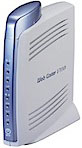
我が家のルータは3年前に光ケーブルを引いたときにNTTから買い取ったWebCasterV110という物である。

v110.jpg

デザインがいまいちだけど、安定して通信できていた。

標準ではWiFiに対応しておらず、オプションのIEEE802.11a/g対応カード子機「Web Caster FT-STC-Va/g」を専用無線LANカードスロットに装着することにより、高速ワイヤレス通信が可能になる。

このオプションが今の無線通信速度から考えると割高なのでこれは買わずに 手軽にWiFiアンテナが立てられるFonのルータを接続してしのいでいた。

当初、WiFi機器はPalm機のCLIEやiPodTouchぐらいだったのでそれでもOKだった。

ここ最近、iPhoneなど高速WiFiで接続したい機器が増えてきたことと、前に使っていたメインPCのPowerBookG4TiをWiFiで接続させるため、Fonではなく普通のWiFiアンテナを立てることにした。

Appleから出しているAirMac Expressも考えたけど、現在のルータ、WebCasterV110に付け足しで使う形になり、もっとシンプルにしたいことと、WiFiアンテナから壁越しのバルコニー全体まで届かない可能性があるため、より強力なアンテナを搭載したWiFiルータを新たに購入することにした。

店で多数ある無線ルータを見ながら店の人にも相談したところ、バッファローの物を勧められた。

理由は接続が簡単であるということだった。

外見デザイン的にはPCIの物が白くてすっきりしていていい感じだったので、聞いたところ、PCIのルータは品物は確かだけど接続が難しくサポートも悪いのであまり勧められないと言われた。

まぁ多少、設定の難しい物は今までも何度も経験があるから何とかなるだろうと、高をくくり、やはり部屋に置く物だけに外見が気に入ったPCIのルータMZK-W04N-X購入した。


080826_2

ちょうど新古品が定価の半額ぐらいで出ていたので、安かったことも購入を後押しした。

実はこれが1月前のことである。

実際に、有線ルータ、11nのWiFiの接続は難儀しながらも設定できたので直ぐに接続できた。

問題はPowerBookG4Tiの11bの方である。

これが何度やってもPASSが通らないのである。

仕方がないので、MZK-W04N-XにFonルータを接続して、PowerBookG4TiだけFon無線で繋げていた。

もともとPowerBookG4Tiのスリープ回復後の無線接続時にFonサイトでIDとPassを入力するのが面倒で正式なWiFiアンテナを立てようと思っていただけにこれでは意味がない。

たぶん、MZK-W04N-Xを売った前のオーナーも接続設定の難しさに値を上げて直ぐに売ってしまったのではないかと想像する。

なので私は新古品で買えたわけだけど、使えないのでは意味がない。

このままでは安物買いの銭失いになってしまう。

この週末にじっくり設定を色々いじって、どうやらWEPのPASS設定を64Bitから128Bitに変更すればPowerBookG4TiでもPassが通るようになった。

おかげで安価で高速なWiFi接続ができ、機器もモデム+WiFiルータという最小限の構成でシンプルに動かせるようになった。

3本アンテナの効用は大きく他の部屋の隅でも今度はちゃんと電波を捉えられるようになった。

2008年05月13日

●クロックアップ

EM・ONEはCPU にarvell® PXA270 を使用しているが、普段は416Mhzで稼働している。これがとても実用的といえないくらい遅い動作しかできない。ましてやサクサクと動作するPalmを長らく愛用している私にはとても我慢できる代物ではない。色々調べてみてソフトウェアでクロックアップする方法があったので、さっそく実行してみた。クロックアップにはxclkcfg_03.exeというアプリを使用するがその前段階として、レジストリを編集する必要がある。
「\\HKEY_CURRENT_USER\Software」に新規で「xclkcfg」という項目を作り、DWORD値を作成して、パラメータを
値の名前 : EnableExtendMode値のデータ : 1
という設定にする。
レジストリが無事に設定されれば、xclkcfg.exeを起動すると、右下に「EXTEBD」のボタンが表示される。 この「extend」ボタンを押すと設定項目のウィンドウが表示される。 値を LCD26=1 N=2.5 A=1 L=19 に変更して、「変更」ボタンを押す。するとクロックが変更できる。 これで617.5Mhzにまでアップされた。 この状態でEM・ONEを動作させていると「あぁやっぱりこれくらいのサクサク感がないと実用に値しないし、そもそも416Mhzなんてかったるい動作のまま世に出してはいけないだろう」と思えるくらいだいぶ印象が違ってくる。 もともとクロック周波数400Mhzでもそれなりのスピードが出るものだろう。この半分のクロック200MhzでもPalmOS5ならばサクサク動くのである。617.5Mhzにまでアップした状態でようやくそれに近づく感じである。(それでもブラウザなどは重いけど・・・)以上のことから問題はとんでもないくらい重くとてもモバイル向けとは言い難いWindowsCEに原因があると改めて感じるのである。
そもそもモバイル機器にあまり重い処理は期待していない。USB接続のキーボードが簡単に接続できることから、好みのエディタを使って気分転換に外で原稿書きが出来ることを期待していた程度である。この辺はEM・ONEというよりATOK+HHKBの組み合わせの快適さに寄るところが大きいのである。080413-0010229.jpg

2008年02月10日

●MacBook Airが気になる

1月のMacWorldで発表されたときには「ふ~ん」程度の反応で、その価格をみて「高すぎるわいっ!」と当初からスルーモードのMacBookAirだったが、最近、店頭で現物に触れる機会ができたにつれ、かなり物欲が刺激される不思議なマシンだと感じられた。

当初スルーを決め込んでいたにもかかわらず、やはり気になるのである。
フラフラ~と入った店内にディスプレイされたMacBookAirの方にまるで吸い寄せられるように足が向いてしまった。
実際に手にしたその筐体は驚くほど薄くそしてスペックから感じるよりずっと軽かった。
その割に剛性の高い作りは現時点で実用的な持ち歩き機器として高い水準のものであろう。
ディスプレイの方針なのだろうか?MacBookAirの下には角二の紙封筒が置かれていて、実際に書類程度の厚さで収まることが実感できる。

とかく薄さ、軽さが話題の上るけど、昔からのユーザとしてはジュブズがよく行う一切の無駄な贅肉を削ぎ去ったその思想にあこがれる。

過去にはPowerBookDuoというこれまたシリアルとモデムポート以外を取り去った軽量なノートブックがあった。
持ち歩きには素体のまま、必要なときにはドッキングステーションやDocなどを用いる。
結局このマシンとその思想がとても気に入って、Duoシリーズは210、230、280c、2300cと4世代にわたって使い続けて、歴代の中でもとてもよく仕事をしてくれたマシンだと思っている。
まぁそれにはさまざまな理由があるのだけど、今日のところは説明は省いてとりあえずは実際に触れたMacBookAirが気になる。

2007年12月15日

●はじめてのT(テラ)越え

先週に注文していたHDDケース ST3620-2SWABCとそれに納める500G HDD2台が届いた。

071215

iMacを購入したときに、TimeMachin用に内蔵と同サイズのドライブ320Gを用意してBackup用に使用していた。
ただ、320Gをバックアップするならば、320Gで事足りるけど、TimeMachinは過去の履歴も残すので320Gでは役不足である。
まぁ、320Gもあればしばらくは大丈夫だと思っていたが、いざ運用してみて今までのデータをまとめてみると一気に残り容量が50G程度になってしまった。

一番の理由は映像系である。

映画を集めていて、もちろん、320G程度に全部収まるとは思わないけど、オキニくらいは入れておき、いつでも気が向いたときにすぐに観られるようにしておきたいのである。

今まではある程度まとまったらDVDに焼くとか、1本あたり700MBに納めてCD-Rに焼けば管理もしやすいと考えていた。
ただ枚数が増えるに従って、500タイトルを超えたあたりでアルバムでは管理しきれなくなった。
またCD-Rというメディア自体があまり安定性がよろしくない。
5年くらいに焼いたものが軒並み読み込み不能になるというトラブルが続いた。
なんせ、コンシューマ向けのCD-RメディアはPC内蔵で低温で焼くために熱や光による耐久性が低いのである。
試しに焼いたデータを一定期間、日光に晒すとデータが飛んでしまう。
こんな不安定なメディアに大事なコレクションを保存しておく訳にはいかず、悩んでいたんだけど、やっぱり今日、一番対容量CPが高いのはHDDであると判断した。

ドライブ本体ならば今でこそ500Gが1万円そこそこで購入できる。
月に1台づつ買い増してゆけるくらいである。
ただ、ドライブは安くなったけど、HDDケースを考えるとちょっと高い。

最近のSATAの規格だとコネクターが昔のピンとは違い、メモリスロットのように差し込めばよく、ある意味ムーバブルHDDの様に扱える。
だからHDDケースだけある程度良いものを購入しておけば、HDDドライブの方は後でその時折の一番CPの高い容量に差し替えればよいのである。

で、ドライバーなしでフロントからピンでロックが外れて簡単に差し替えのできるHDDケースST3620-2SWABCに決めた。
メーカーはRAIDONというグラフィックボードの老舗である。
このケースにはRAIDチップも搭載されており、本来ならば2台をスピンドルRAIDに組んで高速な転送が可能である。
だけど、私の場合はデザインと、フロントから容易に交換できて、2台収まる点が気に入った。
加えてFW800からUSB2.0までの幅広いコネクタ対応も魅力である。
500Gを2つと320Gを2つ 併せて約1.6T。 はじめてのT越えである。
まぁ保存メディアを光ディスク系からHDDに方針転換したので、これから急激に増えることになるだろう。

実際に運用してみてFW800のスピードがFW400の本当に2倍なのに感心した。
大容量の転送が30分かかるところが15分ですむ。
動画系のファイルを保存していざ編集というときにでもこのスピードは役に立つだろう。
いまはとにかく、過去に焼いて保存しておいた映画ファイルをせっせとHDDに移している。
懐かしいものもあったり、なかには一度も観ずに焼いて保存するだけで満足してしまった作品もあるので、これからの長い年末休暇のうちそれらを観ることが楽しみの1つになっている。
いやぁそれにしても、ファイルが一カ所に集まっていると管理がしやすくて良いですね。

2007年11月23日

●iMac 来た

071124-0010015

本日ようやくiMacが届いた。

5年近く使用していたPowerBookG4はその時々に応じて拡張を繰り返してきたが、もうそろそろ限界を感じていた。
第一、ノート側の液晶がそろそろ寿命で白が白くなくちょっとクリーム色がかかるようになっていた。
特にブルーの色深度浅くなって、このままではデザインには使えなかった。
外付けのモニターで作業はしていたけど、ノート本来の気軽な使い方からはかなり外れていた。
USBも1.1だったのをCardBusにUSB2.0カードを刺して対応させたり、夏の暑さに対応してPCクーラーも敷いていた。

それら過去の遺物をすべて片付けて、その全てがまかなえたうえでそれ以上の性能を持つiMac 1つ設置すると驚くほどシンプルに整理された。
いい感じである。
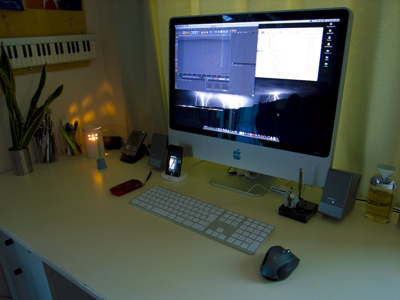
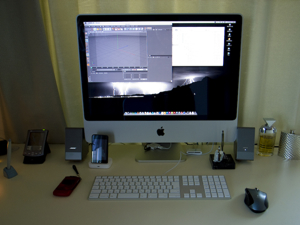
ついでに机の上もなるべくシンメトリーになるように配置した。

071124-0010020

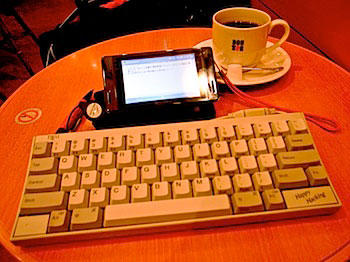
撮影用に純正の平べったいキーボードを置いてみたけど、実際に使うのはHHKB。
Leopardでドライバが動くかちょっと心配だったけど、あっさりとクリアした。

長文記述にはちょっと辛いけど、純正キーボードもそんなに悪くない。

ecto2も無事に動いていて、あまり新OSの弊害がない感じである。

ATOK2006もジャストシステムがインストーラーをリリースしてくれて無事に使えている。

それより、Tigerから細かい使い勝手が向上していて、Leopardはいい感じである。
例えば、ファイアーウォールなどアプリごとにポートを閉じる設定などは今までならNetBarrierXでないとできなかったことだけど、OS標準で可能になった。
Spaseも使い始めてすぐにその有用性を実感した。
まだまだ便利な機能があるけど、どれも今までちょっと不便に感じていた痒いところに手が届く感じである。
もっともまだ職場の環境はLeopardに移行するにはちょっと早い気がするけど。

2007年11月19日

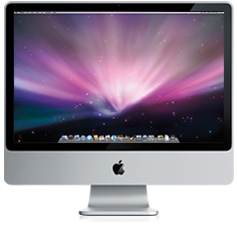
●ポチった。

Product-24In

持ち帰った仕事の処理が遅くて、イライラして、ついポチった。
24インチ、 2.4GHz 、320GBHDD、 4GBメモリ。

さて、週末はレパード三昧かな。

2007年11月06日

●会社でHHKB Pro

071106 04

最近は新しいプロジェクトが始まって、まずは企画書や提案書など文章を書く仕事が多い。

もう少し進めば具体的な個々のデザインにまで落とし込めるて、イラレなどでの作業が主になるのだが、その説明にも詳細な文章を付ける。

だいたいテキストを入力する比率は現在、会社:自宅 で 8:2くらいである。
だったら、比率の大きい方で快適にテキスト入力ができる方が良いと考えて、自宅←→会社のキーボードを交換することにした。

もっとも会社の初代HHKBも自宅のHHKB Proもどちらも私物だから、どう交換しようが勝手なのだけど。

自宅の個人使用の方に良い物を持っていきたい気持ちはあるけど、一年の内、起きて活動している時間を考えると、会社で活動している時間帯の方が圧倒的に多いし、その活動の結果が様々な影響を及ぼすことを考えると、やはり、会社の環境こそベストに整えた方が効率的だし理にかなっていると思えるのである。

初代HHKBと現在の静電容量無接点方式HHKB Proでは同じHHKBとはいえ、若干のキーストロークの違いがある。
HHKB Proの方がキーが軽く、ストロークが深い。
なので文章を考えながら入力する時は、キーのポジションに手を置いたまま考えているので、キーストロークに遊びがある方が、気分的に楽なのである。
初代の場合ストロークが浅いので、ちょっとした弾みで意図しない入力が起こる場合がある。
まぁこの辺の慣れの問題だと思うし、初代に慣れた人には、Pro版はストロークが深すぎて高速入力ができないと感じられるのにも納得できる。

私の場合は、初めてのHHKB体験が 無接点方式のPro版でこれを4年以上使用してこれに慣れてしまっている。
初代とPro版のキー配置は同じだし、基本思想も同じなのだが、そのちょっとした違いが実際使う上で結構気になってしまうのである。

まぁとにかく、紆余曲折の末、会社の入力環境はこの上ない物になったわけだし、もしも自宅での初代HHKB環境に不満が募るようであれば、その時はもう一台HHKB Pro (現在は2)を購入するしかないだろう。
でも、次は是非、Bluetoothによる、無線キーボードの方が良いな。

2007年10月18日

●GPhone?

年内のクリスマスシーズンに向けてGoogleが携帯電話「GPhone」をリリースする噂が出ている。

たぶん、ネット機能が充実してGmailやGcalやGoogleマップなどのAPIと親和性の良いものになるだろう。
GoogleといえばAppleと協力関係にあるはずなので、iPhoneに競合する物を出すとは思わなかった。
前エントリにも書いたけど、「チープ革命」の草分け的な企業のやることだから、きっと利用価格面等でも魅力ある物が出てきそうである。
これがよい流れになってくれればいいのだが。

2007年10月15日

●HHKPS2USBDriver !!

今年1月に秋葉原で偶然デッドストック物の新品の初代HHKを見つけて、狂喜乱舞して入手できたとことは以前のエントリ「初期型HHK!」に書いた。

自宅ではHHKProなる物を使用しているので会社のMacに繋げて使おうと思っていた。
初代HHKのコネクタはPS/2のため、USB PS/2コネクタも用意して(部長がしっかり買ってきてくれた)準備OKと思っていたが、コマンドキーとオプションキーが効かずに結局Windowsに繋げて使用していた。

その後、以前に買ってもらったフルキーボードがJIS仕様でどうしても気に入らず、新たにHHK Lite2 for Macなる白いHHKの廉価版を購入してもらったこともエントリ「HHK Lite2」に書いた。

白いHHK Liteは、まぁ使いやすいのだけど、すぐ横にある、Macで使えずしかたなくWinに繋げている初代HHKのかろやかな押感を確かめるたびに、ふぅ~っとため息をつく日々だった。

そんなとき、本当に今更ながら、HHKPSUSBDriverなるものが発表された。
なんと、これは現行の無接触型HHKPro用ではなく(現行モデルのドライバは完璧に機能している)初期型と2型の旧端子用に作られた物だ。
本当に"いまさら"なんだけど、私のようなジャストミートケースには思わず手を合わせたくなるほど有り難いことだ。
一日遅れの誕生日プレゼントかしらん?

これは、もちろんメーカーによる物ではなく、あくまでも初代や2代目のHHKを愛するOSXユーザ有志の手による物である。
なのでインストーラも

HHK愛用者にインストーラは不要でしょう:-P

とターミナルの管理者権限でコマンドを打たせたりと、かなりスパルタンでダイハードな物だった。(さすがHHKユーザ...)
だけど、使いたい一心で、めげずに頑張って無事に導入完了。

さっそく、MacProにアダプタ経由で初代HHKを繋いで使ってみた。

やっぱり文章には、このスムーズな押感が良いですね。

文章が滑るって言うんですかぁ? 指の感触に違和感を感じない分、思考がそのまま指に伝わって入力されてゆくようで、非常に気持ちがよい。(かといって、スベッた内容を記述しても意味がないのだが...)

普段のグラフィック操作とかなら、白いHHKでもいいけど、いざ、報告書や企画書で長文を書くマジモードの時、この違和感や引っかかりのないキーボードのフィーリングはスムーズに仕事を進ませる。そんな予感である。

2007年10月14日

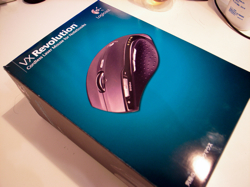
●VX Revolution

私が自分用に選んだささやかなプレゼント。
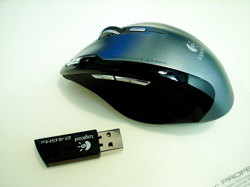
それは無線マウスである。

もうちょい、色気のある物にしろよ。とか、ツッ込まれそうだけど、

マウスはほぼ毎日使う物で、PCの操作に直接コミットする大事な機材である。
現マウスも故障もなく満足に機能しているが、更にその上を求める贅沢を試すのに、こういう機会がちょうど良いだろうと思う。

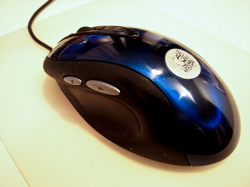
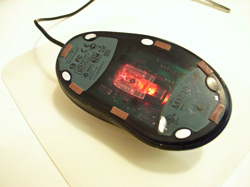
現使用の有線多ボタンマウス MX-510はもうかれこれ5年くらい使っている。
当時8ボタンなんてマウスはこれしかなかったし、無線マウスも検討したけど、当時の品質では、無線で操作の取りこぼしがあったり、電池切れ等、まだまだ使えるレベルではなかった。

071014 0011380
あれから5年。
MX-510の方は相変わらず、快適に使えているが、酷使のせいで、
手に触れる箇所は滑り止めコーティングが剥がれて、ツルテカ状態。

071014 0011384

裏側の潤滑用テフロンパッチは擦り切れて、新たに家具用滑りテープを細く切ったものを貼り付けたり工夫して使っていた。

071014 0011387

一方、最新機種はというと、さすがに5年も経って、マウスの世界にも技術的ブレークスルーがいくつもあった。

たとえばレーザーエンジン、2.4GHz帯デジタル無線、ハイパーファストスクロール、バッテリ寿命の延長等である。

071014 0011388
無線マウスで危惧していた、バッテリの保ちも従来の充電式リチウム電池から、単三や単四電池での動作に変わった。
つまり、それだけ省電力化が進んでいるのである。
実際にはアルカリ単三電池1本で2ヶ月保てば、まぁいいかな程度の認識。

また、汎用電池を使用した方が、後で来る充電池特有のヘタリなどの心配もなく、長くつきあえそうだ。

MX-510の頃は、マウスドライバーにシェアウェアのUSB Overdrive X1.4.5を使用していた。
以前のロジクールの純正ドライバの使い勝手が悪かったせいもあるけど、それ以上に細かな設定が出来るUSB Overdrive X1.4.5の便利さを選んだ。
しかし、今回からはズームなどマウス特有の機能があるので、ロジクールの純正ドライバを使用した。

レーザーによる正確なポインティングのおかげで、スムーズな動きとボタンの集中配置にようる操作性。
純正ドライバのアプリ別の設定のしやすさと細かな対応。
そしてなによりも、机の上に煩わしいコードが這わない開放感。

それら全てで以前のマウスから格段に向上しているのが確認できた。
やはり時代は進んでいるのである。

併せてマウスパッドも面積の大きい物に新調した。

2007年09月11日

●光り踊る!ソニー新感覚音楽プレーヤー「Rolly」

 News Sou-Page News 200709110025A1

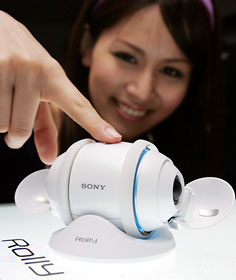
音楽を再生しながら、回転したり、ランプを点滅したりとあたかもダンスを踊っているように動く、タマゴ形の音楽ロボットが登場する。

ソニーが10日発表した新感覚の音楽プレーヤー「Rolly(ローリー)」で、聴くだけでなく、動きや光を見て、感じて楽しむという新しい音楽のリスニングスタイルを提案している。本体の市場想定価格は約4万円。29日に国内販売する。
操作ボタンは電源と再生のみ。本体を前後に動かすと曲順が入れ替わり、回転させれば音量を調節できるなど「直感的」な操作を目指した。
ソニーは「ローリーは家庭内で手軽に移動できる。キッチンや書斎に置いて音楽を楽しんでほしい」(広報センター)と提案している。

以前から噂でソニーが自信を持った「iPodを超える」革新的な携帯音楽プレーヤーとして紹介されていたけど、ふたを開けてみてビックリ。
なんか違うんじゃないかなぁ・・・方向性が・・・。

バンダイがハロの形で売ればガンオタあたりにはそれなりに評価されるのだろうけど、ソニーが出すものとしては、iPodの新シリーズが発表された後だけに一層、市場のニーズに噛み合っていない感は否めない。

ソニーもうだめぽ・・・。

2007年07月11日

●MacPro来た-その3 MacPro普通に速いです。

職場のマシンをMacProに替えてから約1ヶ月。
主に使用するソフトもユニバーサルバイナリーのAdobeCreativeSuite3になり、問題はない。
全体的に処理で滞ることもなく普通に速いという印象である。

普通に速いなどと何をゼイタクを言っているのだと自分でも思うが実感として「驚愕的な速度アップはなかった。」ということだ。
たしかにPhotoShopなどで重い処理をさせる時も楽々にこなせる。
いくら負荷をかけてもビクともしない安定感がある。

しかし、期待していたのはFinderなどの普通にファイルを操作する時の速度で、このあたりが自宅で現使用のPowerBookG4 1Ghz Tiとあまり変わらないのである。

この速度的な感覚はなにもCPUのクロック数によらないのではと思う。
Palmなどは33MHzの(3Gではないし300MHzでもない)非力なチップを使って、サクサクと動作する。
ところがMacProでFinder操作をしても時折レインボウマークが発生するすることがある。
ためしに、JPEGなどの汎用画像ファイルを右クリックして「このアプリケーションで開く」メニューを選択してもらえば解るだろう。
ほぼ間違いなく動作の遅れが生じる。

いくらチップのクロック数を上げたとしてもこういう日常的な動作でその恩賞が感じられないとするならば、高クロックマシンへの移行の魅力も半減してしまうというものだ。

このあたりを次期OSといわずに今からでも適切にチューンアップしてユーザが心地よいと感じられるスピードに設定することが実は大切だと思う今日この頃だ。

2007年06月27日

●HHK Lite2

070627 03

マシンを新調したので、会社のキーボードも新調してみた。
今まで使っていた物がFILCOのフルサイズキーボードだったが買うときに間違えてJIS配列にしてしまった。
何とかJIS配列にも慣れようと努力したが、自宅がHHK Professionalで配列が違うためどうしてもいずれかで、しばしば両方で配列の違いにイライラさせられることが多い。

個人的にJIS配列はこの世に必要のない物だと思っている。
スペースキーの両脇に「かな」や「英数」キーがあることは別によいのだが、@などの記号の配列をとにかく特に意味もないのに微妙に変えたり、NECのユーザの利便性を顧みない変な自己主張が使うたびにイライラさせられる。

以前ならJISタイプはキートップにかな文字が印刻されていたので、アルファベットのみのキーボードを選べばすなわちUSキーボードだった。
ところが最近英数表示のJIS配列なんて出てきたためとてもまぎらわしい。
実際に今日買ってきたキーボードも間違えて、開梱したあとに気づいてあわてて取り替えに行った経緯がある。
JISが嫌で新たに買いに赴いたのにまたJISに間違える俺って・・・。

キーボードは毎日使用する物だし、ちょっとした違和感がストレスにつながる。
なので会社のマシンもガマンせずにUS配列に替えることにした。

いくつか候補が挙がったが結局HHKのLite2を選択した。

HHKは今年に入ってからHHK Lite2のMac専用モデルというのが出ている。
これはとくにMac専用というわけじゃないけどコマンドキーが四つ葉マークであったり全体に白いカラーリングがいかにもMacらしい。

Lite2自体は前に使った経験があるのだけど、それほど押感のよいモデルではない。
というか、Professional版を購入して使わないだろうと友人に差し上げてしまったくらいなのである。

けれどもこのLite2のMac専用版は白くコンパクトなたたずまいが、いかにもかわいらしくて一度は所持してみたい気分にさせる。
この白がまたボーンチャイナのような柔らかな白で見ているだけでウットリしてくる。
これは実用的じゃないけど所有感をかき立てる、デザインが購入意欲をひっぱるよい例だと思う。
他にもMac用に白いキーボードは多数販売されているけど、やっぱりこのかわいらしいコンパクトさは違うのである。

今回のキーボードは自腹を切ったので押感を重視してProfessional版でもよかったのだが、唯一アローキーが独立していないためFnキーを押しながらのアローキー作業はグラフィックが主な業務用途には適さない。
もともとHHKの「無駄なキーを極限に削り込んでコンパクトで実用的なキーボードを目指す」という設計思想にはとても共感を覚えるのだけど、こちらの業務はグラフィッカーなのでアローキーの独立は欲しいのである。

個人用小型キーボードへの長い道」参照

Lite2の方はアローキーが独立していることと、Fnキーが左にも付いていること(これが結構便利)、コマンドキーが小さいこと(これが残念)等、Professional版と若干の違いがあるけどあとは同じである。
押感はProfessional版とは比べられないほどモッサリしている。
このあたりは価格にして5倍くらい違うのだからしょうがない。
というか、これくらい決定的な差がないとProfessional版の存在意義がない。

イータッチがいまいちだけどまずは慣れたHHKの配列に変わってとても満足している。


多少の打ちにくさと押感は、まぁ我慢するとして普通に慣れた配列でブラインドタッチで意図に反した結果が入力をされるよりはよっぽどよい。
加えてたたずまいはこっちの方が好きだから、あとはガンガン使っているうちにキータッチが柔らかくなるのではないかと期待している。

2007年06月18日

●MacPro来た-その2

ハードや基本ソフトなどの初期的な整備が終わった。
さっそく実践業務で使用しているが、そこそこの速さは感じるものの当初想像していた凄まじい速度(勝手な想像だったが)とはちょっと違っていた。
速度に「おぉぉぉぉぉ!」と驚くのはマシンの起動時くらいでこれは文字通りものの数秒である。

それ以外は速度に驚くというよりも、待ち時間が減ったというのが正直な感想だ。
一番違いがわかるのはAdobeソフトを複数立ち上げてデータのやりとりをしながら作業を進めていく時である。
以前なら複数立ち上げるとだんだん処理が重くなったり、アプリの切り替えでレインボウマークがくるくる回り出したりしたものだが、MacProはいくら負荷をかけてもクールな顔を崩さない。
このあたりは4コアのゆとりで1コア単位ではそれほどのスピードアップは実感できないけど複数作業で負荷をかけるかけた時の安定感は実にほれぼれするほどだ。
実際に「これでもかぁ!」とガンガンに負荷をかけてみるのだが、ちょっとやそっとではビクともしない。

もっとも、速度も点は AdobeCS3が来ていないので、仮にロゼッタで動くCS2をインストールしているし、そもそもOS事態がまだIntelネイティブではないのである。

余談だが現在は標準のFinderよりネイティブ対応のPathFinderの方が動きが速い。
たぶん標準のFinderの方が完全ネイティブではないのだろう。
デジカメの画像などをカラム表示最後のプレビューなどで表示するときにサークルインジケータが一瞬だが目に映る。
これがPathFinderの方だと画像ファイルをクリックして即表示である。

やはり次期OSのLeopardが乗って、その上でネイティブソフトを走らせて初めてインテルチップの速度的な真価を発揮してゆくことだろう。

2007年06月07日

●Mac Plus Vs最新窓マシン

タイムマシン対決:Mac PlusとAMDデュアルコアを戦わせてみたら?

Mac対Windowsマシンの対決? うーん。ありきたり。どうせパフォーマンスはWindowsが上で、UIではMacが、という結果になるんでしょう。

でも、今回の対決は一味違います。なんと、Mac OSはGomTalkすら動かないSystem 6.0.8、マシンはMacintosh Plus。これと最新に近いモデルであるAMDデュアルコア(Athlon 64 X2 4800+)マシン(OSはWindows XP SP2)をベンチマーク比較してみようというものです。ちなみにメモリ構成はMac Plusが4Mバイトで、AMDのほうは1Gバイト。

どうみても無理がありますよね。

だいたい、時代(Mac Plusは1986年、なんと21年前)も違えばOSも違うプラットフォームをどうやって比較するのか?

いや、共通するアプリならあるではないか。Microsoft Office。というか、WordとExcel。その2つのアプリでベンチをとってみたのが、この記事です。

86 Mac Plus Vs. 07 AMD DualCore. You Won't Believe Who Wins

ベンチマークの方法やらグラフやらは本家をご覧いただくとして、結果はPlusの勝ちでした、とだけ言っておきましょう。ExcelはMac版が本家だから当然としても。

AMDマシンにMacエミュレータを載せたほうがはるかに速い、というのもあると思いますけどね。

会社の机に置いてあるMac Plus、ブートしてみるかな? そういえば、PC WEEK日本版を創刊したときには、PlusでQuark XPressを走らせてましたよ。

結論としては、やっぱりMicrosoft Officeってすごいってことでしょうか。

う~ん、こういう記事を見るとこの数十年のPCの進化っていったい何だったのだろうと思ってしまう。

以前のエントリ「ゼンマイ仕掛けのコンピュータ-その2」でも書いたがこのMacPlusは本当によく働いてくれた。
今のPC使用スキルのほぼ全てをこのマシンで学習した。

まぁPC端末上で映画が1本丸ごと鑑賞できるようになったり3Dレンダリングバリバリのゲームがスムースに動いたりといった進化はあるのだが、ビジネスソフトで特に簡単な文章入力や表計算ソフトがマシンの進化だけ快適に動くようになったかと言えば逆に重くなっている気がする。

このへんはPalmが一時期、一石を投じたこともあったが、けっきょく市場では重い処理が好まれるようでなんだかなぁと思う。

2007年01月28日

●初期型HHK!

070128.jpg
従来から使用中の新型(奥)と新品同様の旧型(手前)
旧型の方が綺麗であるw。

昨日、秋葉原であちこちみていて
本当はロジクールの多ボタンマウス MX-510を探していたんだけど、もうどこにもなかった。
でもキーボードとマウスの専門店のレジ近くで中古のHHKを見つけた。
値段は定価の1/3以下 1/4に近いくらい(現行商品の1/5以下)のまぁまぁの値段だったけど、使用感が激しく色も変色していたので、ちょっといじってその場を後にした。
でも、なんだか頭から離れず、値段交渉してもう少し安くしてくれたら購入を考えようと、あとでまた訪れてみた。

実は入社してしばらくの間、自前のHHKを会社で使っていた。
やはり慣れたキーボードの方が業務がはかどるからだ。
週末だけ自宅に持ち帰って使っていた。
それもだんだん面倒になってきたので、会社でキーボードを買ってもらうことにしたが、さすがにHHKを買ってくれとはいえない。
それでHHKより安いくて比較的タッチの良いFILCOのマジェスタッチを買ってもらった。
これはこれで結構いいものだ。 値段もそれなりだけど。
ただ、買うときに配列を間違えてしまい、JIS配列を買ってしまった。
キーに仮名表示がないので安心していたんだけど 英字表示のJISもあるのだ。
まったくJIS配列なんて慣れた人にはいいんだろうけど、USで慣れた私には使いにくいことこの上ない。
アンダーバーキーを押すときとか、アットマークを押すときなどしょっちゅう間違える。

話が脇道にそれたが、そんな経緯で安いHHKが買えれば、それを会社用にしたいと思ったのだ。

値段交渉のため店員と話しかけてみると、驚いたことに売りに出されているのはこの1台だけではないらしい。 展示本体の後ろにパッケージの箱があって、その中にも1台。
以前に、現行のHHK Proを買った後に惚れ込んで、ついでに旧型も買おうと探して全然見つからなかった経験があったので、もう店頭市場に出回ることはないだろうと諦めていた。
(ちなみにネットオークションなどにも出ていたが、それなりに使ったものがとんでもない値段になってしまっていて、とても手を出す気になれないものだった。
金さえ積めば手に入ることはわかっていても、中古のそんな値段を出すことは私の主義に反するし、癪に障る)

なのでこの中古も店員の私物を売りに出しているものだと思っていたけど、こんなに台数があることに驚いた。

さらに「これは綺麗だけどキーがやや堅めだったので、あえて見本に出さなかったんだけど...」と言ってもう一台を出して見せてくれた。
驚いたことにその綺麗な本体をみると全くの新品じゃないか!

それで「一時期探し回ったけど全然見つからなくて諦めていたのに有るところに有るんですね」と言うと、店員がその疑問に答えてくれた。
なんでも企業などから一時期に備品の大量放出があったので、それを買い取って売りに出しているのだという。
たまたまその時期に当たっただけで、いわば巡り合わせのようなものだとのこと。

なるほど使用感のあるものは過酷な業務でかなり使い込まれた形跡があるけど、綺麗な方はまったくの新品である。
おそらく備品としてデッドストックされていたものなのだろうと想像する。

キーが若干堅いのは新品のまま死蔵されていたので中のゴムが堅くなっていたのだろう。
なので使っているうちにやがてスムーズになると思う。最悪バラして自分で調整しようと思った。
でも堅いとはいえ、現在使っている新型に比べて若干感じる程度なのでキーの打ちやすさには全く問題はない。

こうなるともう値段交渉なんてどうでもよく、その新品デッドストックのHHK初期型を喜び勇んで購入した。
おかげで帰りも帰ってからもしばらく思い出すたびに笑いがこみ上げてくるのを押さえるのに苦労した。
時々こういうお計らいがあるから秋葉巡りは楽しいのである。

2006年08月28日

●HHKの大掃除

今朝、ちょっとした不注意で愛用のHappyHackingKeybordPro(HHK)にコーヒーをこぼしてしまった。
とっさに先日の悪夢がよぎる。
急いでUSBケーブルを引っこ抜いて、ひっくり返してパンパン叩く。
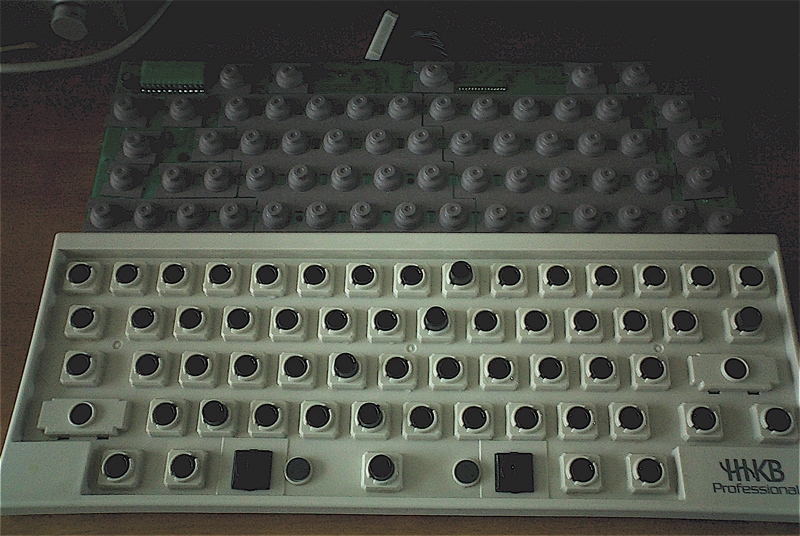
中までは染み通っていないと思うけど、怖いので分解洗浄することにした。
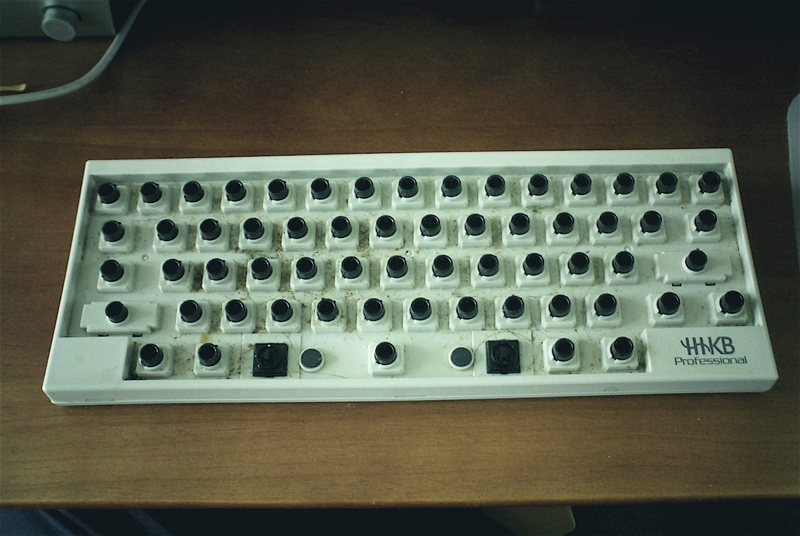
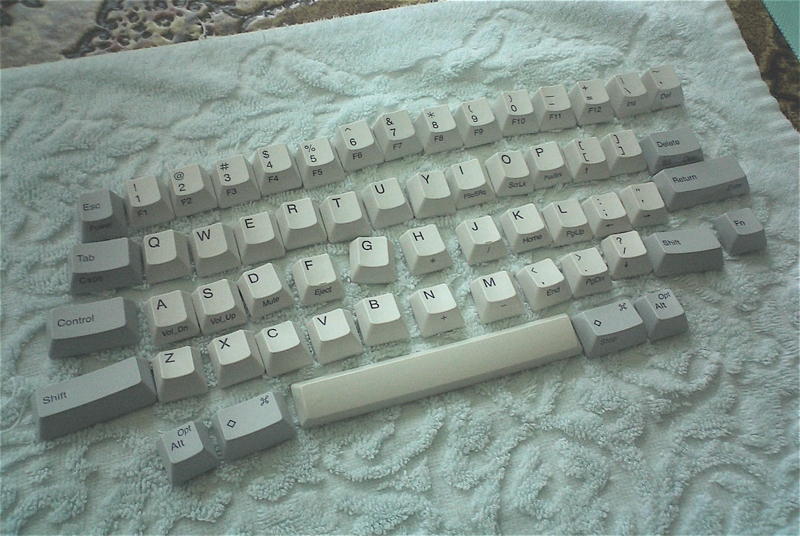
先日は中のボードを中心に接点を磨いたが、今回は初めてキートップを外してキーの裏側も洗浄することにした。
キーを全部外してみるとボードは予想外に汚れていた。

060827_1

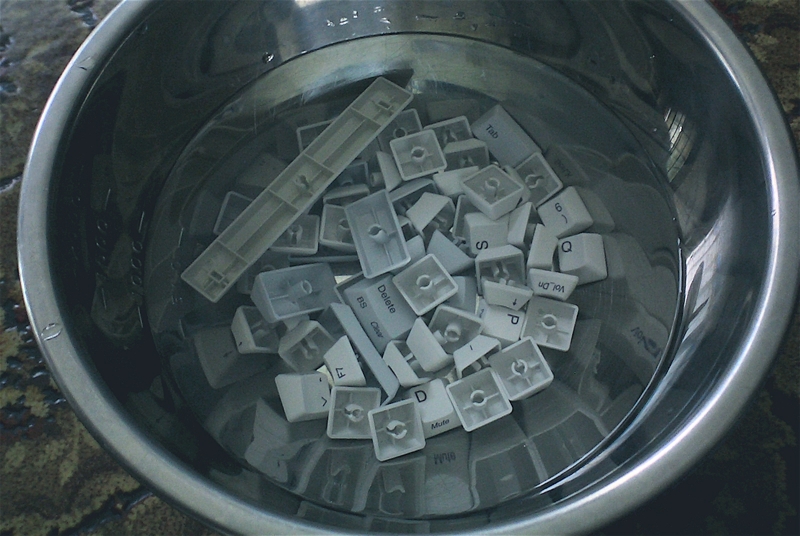
キートップはまとめてボールに入れて、中性洗剤を加えた水でイモ洗いした。
水でよく濯いだあとにさらに漂白剤でつけ置き洗い
060827_2

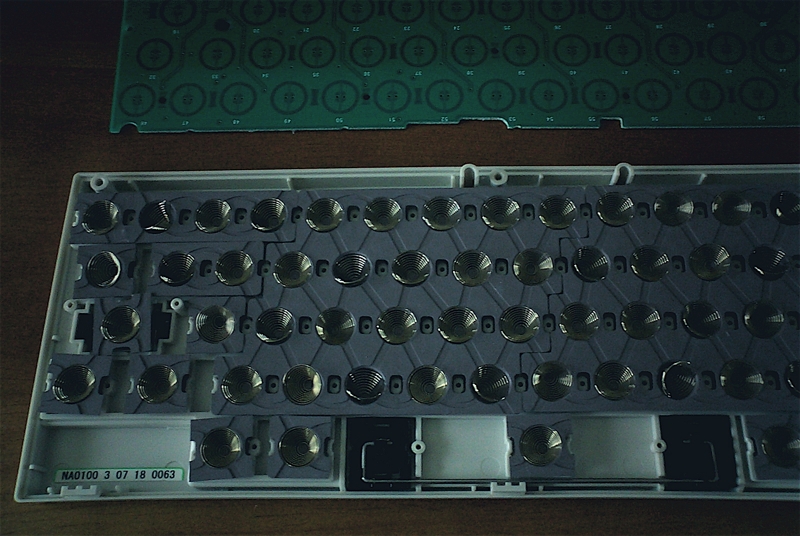
ボードの方も電子部分が無いのでそのまま丸洗いする。ゴムキャップとボード。
隅の方も歯ブラシで良く洗ったおかげで綺麗になった。
060827_3

キートップはよくそそいでから陰干し。
組み込み作業をスムーズにするため並び通りにしておく。
060827_4

乾燥後いよいよ組み立て。
ゴムキャップの裏はスプリングが入っている
これをズレないように注意しながら並べてゆく。
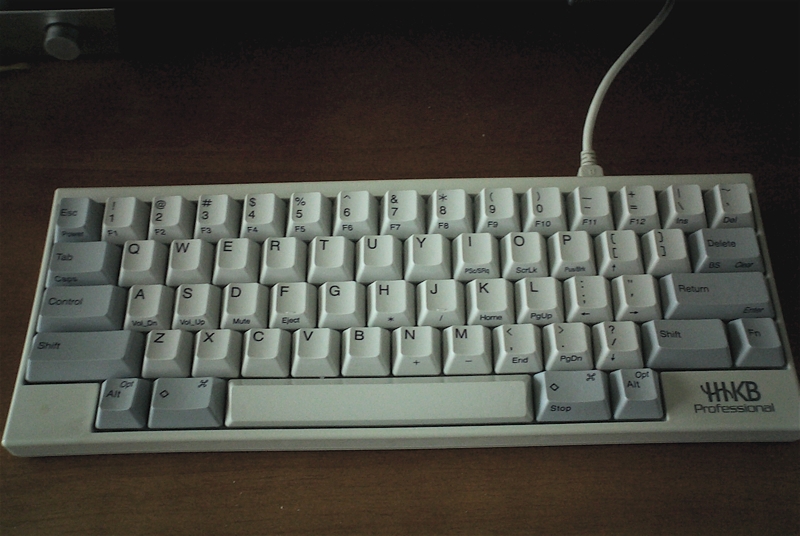
060827_5

無事組み立て作業を終えて安心して打ち込んでみる。
新品の頃のあの指がキーに吸い込まれるよな押感が蘇った。
060827_6

実作業だいたい1時間弱。
これだけスムーズになるなら、これからは半年に1回くらいの割合で徹底洗浄したいと思う。
毎日使う物で直接手に触れるものだしね。

2006年08月09日

●HHKが不調。

愛用のキーボードHHK Proが不調。
Shift Keyを押すとそのまま押し続けられた状態になってしまう。
左右のShiftKeyのどちらでも同じなので、個別のボタンの接触の問題ではない。
また外部HDから起動したOSでも同様なのでOSの不調でもない。
USBケーブルも替えてみたがこれも原因ではない。

認めたくはないが、こうなるとキーボード本体の問題としか考えられない。

特に酷い使い方をした覚えもないし、水などをこぼした覚えもない。
先日、OSを再インストールした経緯もまずはこの症状がそもそもの発端であった。
それからOSをインストールし直してしばらくは大丈夫だったのだが、今度はもうOSの再インストールはする気が起きない。
開発元の株式会社PFUのサイトにある問い合わせフォームに症状の原因と対策を問い合わせてみた。
確かに私のキーボードの使用頻度は高く短期間でかなり使い込むが、いくらなんでも3年弱で壊れるとは信じられない。
前のAppleKeybordなどは10年近く持ったのに・・・
とにかく今のままでは使い物にならないので、ノートブックのキーボードで記述している。
なんか調子が上がらないなぁ。

追記:
仕事のならないので、とりあえず解体。
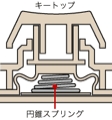
従来のメカニカルキーと違って静電容量無接点方式だから接点がないだろうから分解してもメンテナンスのしようがないと思っていたけど、実際に分解してみるとゴムラバーキャップの下に柔らかいスプリングが入っていてそれとボードが接触することでキーが押されたと判断されるらしい。

Key Struct Pro

だからこのスプリングが汚れていれば接触不良を起こすのでShiftキーを中心にこの辺を綿棒で丁寧に掃除した。
非接触型とはいえ、空けてみると結構汚れているものである。
3年弱のうちに貯まった汚れの量から何となく手応えのようなものを感じて、組み直し、キー操作をしてみると直っていた。
やはり静電容量無接点方式とはいえ、定期的な分解掃除は基本ですね。

2006年05月24日

●変わり種キーボード

前のエントリー「HHK」でも書いたが、キーボードというものは操作のフィーリングに直接関わってくる物で、CPUと比べて永らくつきあえるデバイスなので、多少高くてもこだわった物が欲しいし、もっと製品の幅があっても良いと思っている。
ここ数週間、ネットを注意して閲覧したら以下の物を見つけた。

防水ステンレスキーボード“頑丈打"

かなり無骨なスタイルで飾りっ気もなく、見たところ組み込み用のキーボードを流用したようにも見える。
多分金型の節約のためかキーの大きさがコマンドキーなども同じで普段使いとしてはちょっと辛いところだが
全部がステンレス製で防水なのが魅力だな。
時々使っているキーボードを水でジャブジャブ丸洗いしたい衝動に駆られるので心惹かれる。

木ーボード~樹魂(じゅこん~)"
こちらは木製でなんとブラックウォールナットとメープルで材質も選べる。
キーもちゃんと彫り込まれていて写真から受ける存在感も圧倒的だ。
これは使い込むほどに味が出てきそうで良い。
好みで言えばチークが香りも良く粘りもあるのでレパートリーの欲しいところ。
ただ、残念なことに「win」キーである。
まぁ、ユーザの数から言って仕方がないのだが、もっと汎用的な配列にして欲しかった。

以上2台とも注文数がある程度集まってから製造に入るらしいので店頭でキータッチなど気軽に調べるわけにもいかない。
その割にはおいそれと購入できる値段でもないので、影ながら応援して、この手の市場がより増えてゆくことを願ってやまない。

2006年04月15日

●HHK

PC関係のものを購入するときに、CPUにはそれほど最高峰のものを求めない。
たいがい最高機種とは言っても半年もすれば型落ちになってしまうのでイタチごっこである。
だからコストパフォーマンスを考慮ににれてだいたい上から2番目くらいのクラスのものを狙うことがほとんどだ。
(ただし、現使用のマシンはOS9ブートの最終ノートPCなので最高機種を選択した。)

しかし、同じPC関連のものでも直接手に触れるものに関しては妥協はしない。
キーボードやマウス、マウスパッドやペンタブレットなどである。
これらは直接、手に触れてそのフィーリングから仕事の効率にダイレクトに関わる物である。
結構情緒的な部分に直接作用してしまう物なのである。

以前愛用していたApple純正の1ボタン式のマウスはフロッグデザインでプラチナグレーの角形マウスであった。
それも一番初期時代にマシンについてきた(SEやIIの時代)USA製の物を愛用していた。
同じ角形マウスでも後年になるとシンガポール製になったり、最後は台湾製であった。
質は徐々に落ちていった。
ボールは金属にゴムコーティングをした物から軽い樹脂製の黒いボールになったり、クリックスイッチも安いパーツが使われてクリック感もカッチリと決まらなかったり等々、とても同じ代物とは思えなかった。
なので、その後の卵形のマウスやiMacに付いてきた饅頭マウスなどはとても使う気にはなれなかった。

キーボードは長らくApple II Kyebordを使用していた。
これは以前勤めていたソフト開発会社で入社早々、当時「部長マシン」と言われていたMacintosh II ciの新品を購入してもらったときに希望のキーボードを聞かれて「小型のUSキーボードにして下さい」とお願いして買ってもらった物だ。
このキーボードのメカニカルなタッチがとても気に入っていて嬉しくて毎日磨いていたほどだった。
退社の時にそんなに大事にしているならと譲ってもらった経緯がある。
こういう「真面目に作っていた時代」のキーボードに慣れてしまうと、昨今の980円クラスのキーボードではとても満足できるはずもない。
文章は思いついたことをざっくばらんに入力することが多い。
そのため思い浮かんだフレーズ(頭にある段階ではまだ音声)をダイレクトに指先に伝わり、キーに入力して画面上で目に見える形にしてそれからまた推敲するというプロセスがあるため、浮かんだフレーズが自然に障害なく打ち込めることが大事である。
これが入力が引っかかったりする下手なキーボードなどだと流れるような思考がその時点で止まってしまう。

余談だが外でのメモ書きにはPalmを使用するが、ペン入力ではやはりこういう長文には不向きで、せいぜいキーワードを書き留めておく程度だ。
もし長文を書く必要が生じる場合は、むしろ手帳に万年室の方がスラスラと文章を記述することが出来る。

長らく愛用していたApple IIキーボードだが、ADBからUSBへの変更やらFキーが使えないとか、もっとコンパクトな物をとの希望から数年前に「Happy Hacking Keyboard Professional」に替えてしまった。

以前からここのコンパクトキーボードにとても関心があったのだが、値段も高く冥利が悪いので倦厭していた。
ところがUSBに対応した「Happy Hacking Keyboard Lite 2」が安価で売られていたのでついつい買ってしまった。
プロ版にはないカーソルキーまで付いているし、コンパクトさも踏襲しているし、もともと評価の高いキーボードメーカーだから廉価版でも普通以上の使い心地だろうという安易な考えからであったが、これは後に後悔することになる。

たしかにコンパクトでそこそこ入力フィーリングも良いのだが、気に入れば気に入るほど、または気になる箇所が見つかれば見つかるほどこの上のクラスの「Happy Hacking Keyboard Professional」が気になって仕方がなくなってしまった。
Pro版は店頭に置いてある場所が少なくて、実際の操作感を知らずに平和な日々をやり過ごしていたのだが、ある日、秋葉原の店頭で偶然見つけて引き寄せられるように触ってしまったのである。
触ってすぐにまるで指に吸い付くような打感にまず衝撃を受けた。
もぉ、こうなるとライト版の5倍の値段とか、たかだかキーボードに冥利が悪いなどという理性は吹っ飛んでしまった。

アメリカ西部のカウボーイたちは、馬が死ぬと馬はそこに残していくが、どんなに砂漠を歩こうとも、鞍は自分で担いで往く。馬は消耗品であり、鞍は自分の体に馴染んだインタフェースだからだ。
いまやパソコンは消耗品であり、キーボードは大切な、生涯使えるインタフェースであることを忘れてはいけない。
[東京大学 和田英一 名誉教授]

更に興味を持って調べた開発元サイトにあった以上の文章に自らを納得させてついに購入してしまった。

考えてみればPC本体についてはだいたい3年くらいの頻度で買い換えている。
その尺度で言えばキーボードにこの値段は暴挙であろう。
しかし、前のApple II キーボードも10年くらい使用していた。
それから考えれば毎日直接手にして操作感にダイレクトに影響するキーボードに多少贅沢しても良いのではないかと考える次第である。
むしろ、もっと贅をこらした物があっても良いのでは?とすら思えてくる。
キーの機構に関してはこれ以上の差別化は出せないとしたら素材自体を天然木にしたり外装を真鍮などの金属製にしたり使い込むほどに味の出る素材の物が出たらそれはそれで欲しくなってしまうだろう。

先日ソフマップの店頭でキーボードの外装(キートップ以外)が天然の竹で出来たその名も「竹千代」というキーボードを見つけた。
どうせ制作は人件費も材料費も安い中国製なのだろうが、これはこれでアイディア商品である。
肝心のキータッチ自体はあまり好ましくなかったが、こういう製品の幅が更に広がってゆくことが楽しみである。

2006年01月11日

●MacBookPro 発表

 Appleは1月10日 こちらの時間で11日未明に新しいノート型PCを発表した。
 この次買うとしたらインテルチップ搭載のMacになるだろうと計画していたのでとても興味がある。
 いきなりディアルコアチップで今までのPowerBookG4と比べて4~5倍速いという。
 しかし、インテルチップでの安定動作を見極めるためには第二世代くらいまで様子見になるだろうから今年後半の買い換えになるだろうな。
 まあ、今のマシンでも十分満足に稼働しているのでその辺はゆっくりと見極めたい。
 (こう書いておかないと、現使用のマシンの調子が悪くなりそうなので本当に怖い..)

 ちなみに、これまでの歴代マシンの記録をみてみると
 ●1989年 Macintosh Plus MC68000 8MHz

 ●1992年 Macintosh Portable MC68000 16Mhz

 ●1993年 Macintosh Duo210 MC68030 25Mhz
  これは間もなく、ある事情で中身だけすげ替えてDuo230 MC68030 33Mhz

 ●1995年 Macintosh Duo280c MC68LC040 33MHz
  初めて所持したカラーマシン。これは本当によく働いてくれた。
  これも1997年頃にまたある事情で Duo2300c PPC603e 100Mhzのロジックボードにすげ替えた。

 ●1999年 Macintosh PowerBook 2400c PPC603e 180Mhz
  軽くて液晶の解像度も高く、使いやすかったが、小型のボディに集積度が高く複雑な構造だったため色々なトラブルが出た。 これを、PowerPC G3 240MHzに変えてしばらく使っていた。

 ●2001年 ラズベリー色のiMac PowerPC G3 333Mhz
  知人からの頂き物。

 ●2002年 PowerBookG4Ti PowerPC G4 550Mhz
  初めてのCDの焼ける機種。

 ●2003年 PowerBookG4Ti PowerPC G4 1Ghz
  初めてのDVDの焼ける機種。そしてOS9起動の最終ノート型。CPUのクロック周波数がやっと1Ghzの大台を突破した。
  これを現在でも使っている。

 こうしてみると、意図的なのだが、そしてすべてのマシンがディスプレイ一体型で、最初の一台(この頃はノート型などなくて、コンパクトデスクトップ以外自分で購入した物はすべてノート型で液晶。ほぼクロックスピードが倍になるようにして買い換えを続けてきた。
 あと、メモリ増設も含めて過去の買い換えPCの下取りでの差額を含めて予算が30万円前半未満ということも常に決めてきたことだ。
 もちろんマシーンのスピードはCPUだけでなくビデオボートやHDDやバススピードなど他の要因で左右されるが、買い換えるにははやり倍以上の数値がないと説得力がない。
 加えてマシンのデザインも重要なポイントで、PowerBook500シリーズなどはどうしても所持したいという気持ちになれなかった。

 上の機種以外にもIIciやらSE/30などを貰ったりしていたのだが、時代遅れで使い物にならず、すぐに手放している。

 余談だが3年前に購入したPlam機VisorEdge は CPUがモトローラーのMC68000の派生系でクロックスピードが33Mhz。
 1993年に購入したDuo230と同等のものが手帳サイズに収まって電池も2週間持つ。いやでも隔世の感が否めない。

 Macintoshとはかれこれ17年のつきあいで、その間メインのマシンは8台。
 平均すると約2年で買い換えている計算になるが、気に入ったマシンは部品を換えたりして結構長く使っている。
 そして買い換えたほとんどマシンが完動の状態で、他人の手に渡り、次のマシンの資金になった。
 マシンは大事に扱う方なので友人等に買い取ってもらうときも結構な値段で引き取ってもらえた。(業者なら買い叩かれるだろうけど)
 結局、マシンにかけた値段なんてこの17年間で100万円を超えていないと思う。
 一方、それで稼ぎ出した金額はその数十倍を遙かに超えているし、そもそも最初に就職したソフト開発会社との縁もMacintosh Plusからだ。
 そのほか友人関係等々金銭だけで推し量れない物も数多く得られている。
 そのため、マシンのスペックがあがると生活が向上するというジンクスが私の中であるくらいだ。
 今回、発表のあった新しいマシンの詳細を見るにつけ、次の9代目のマシンへの期待に胸が躍る思いだ。